
パソナビ
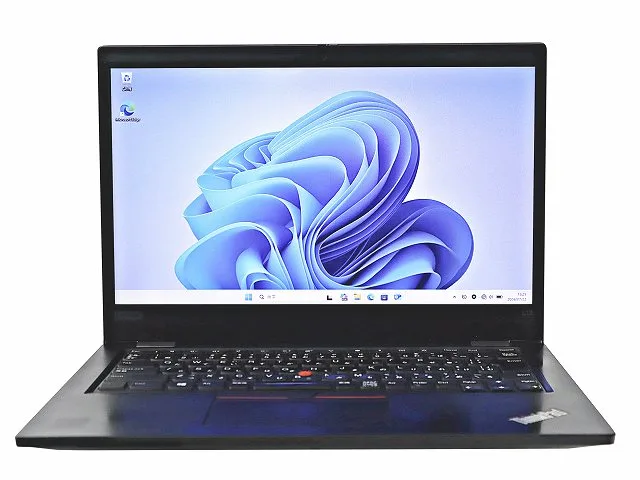
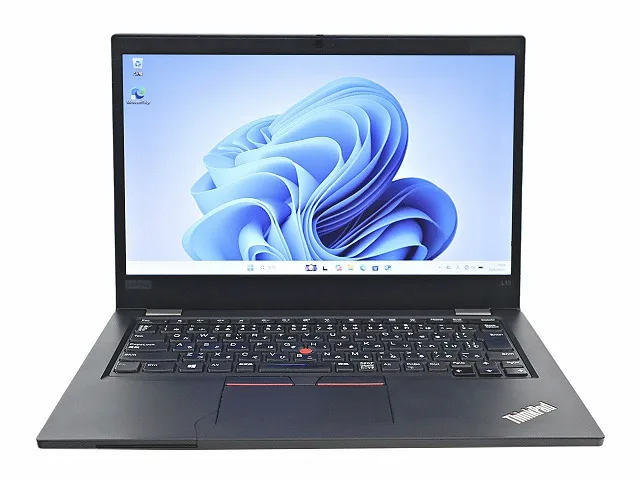
ThinkPadのノートPC

中古ThinkPadのおすすめモデルと選び方

中古ThinkPadを選ぶときは、普段どこで使うかを考えると、候補を見つけやすくなります。毎日持ち歩く一台と、自宅でじっくり作業する一台では、欲しい画面の大きさや重さも変わります。主なモデルの違いと世代ごとの特徴を、商品の価格とあわせて比べてみましょう。

当ページにはアフィリエイト広告が含まれます。

中古ThinkPadのおすすめモデルを比較

持ち運びと画面の広さを両立したいならX1 Carbon、小さな本体が好みならX13が候補です。メモリを増やして使いたい場合は、増設スロットを備えたT14やE14、表計算や数字入力が多い場合はテンキー付きのL15まで比べられます。

価格は同じメモリ容量の欄で比較できます。SSD256GB以上の掲載商品の本体価格です。

横にスワイプして比較できます →

  • 毎日持ち歩き、画面も広く使う

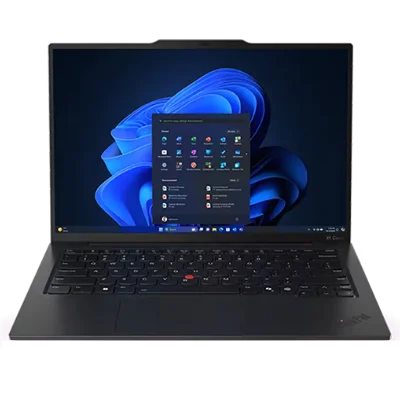
    X1 Carbon Gen 9

    14型の画面と軽さを両立する候補です。外でも資料を並べて作業するなら、X13と画面の大きさを比べられます。

    画面
    14型・16:10 / 1920×1200以上
    重量の目安
    1.133kg〜
    メモリ
    固定(増設スロットなし)

    8GB

    57,420円〜

    掲載 2件

    8GBの商品

    16GB

    55,800円〜

    掲載 5件

    16GBの商品
  • 小さめの一台を家でも外でも使う

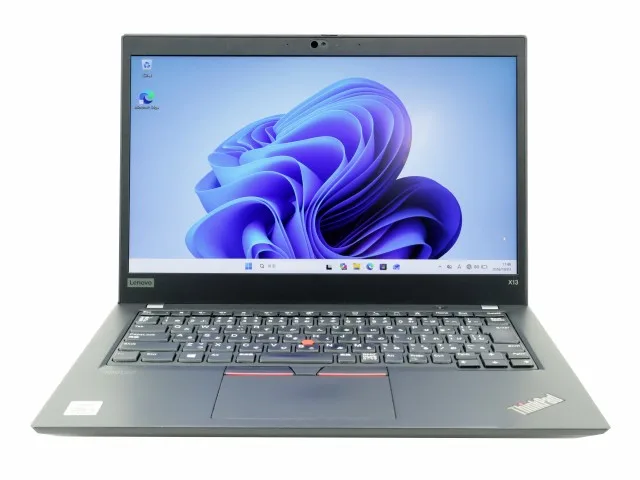
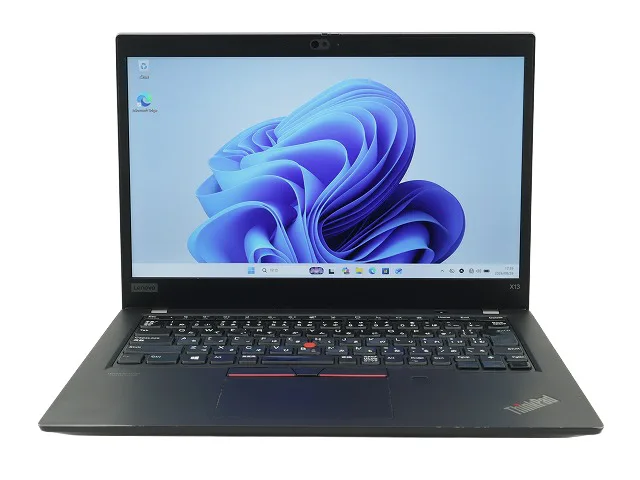
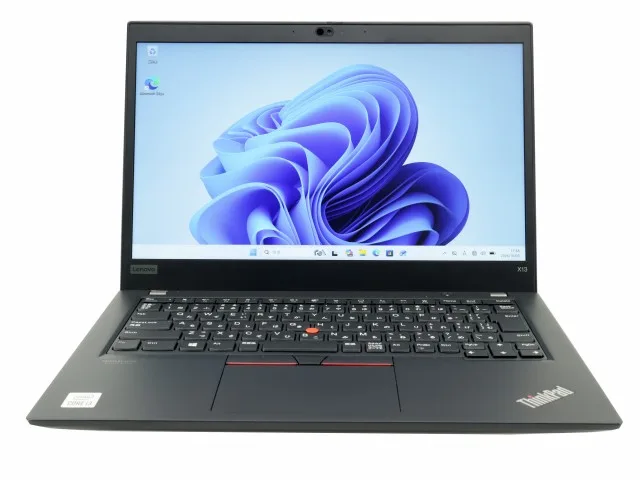
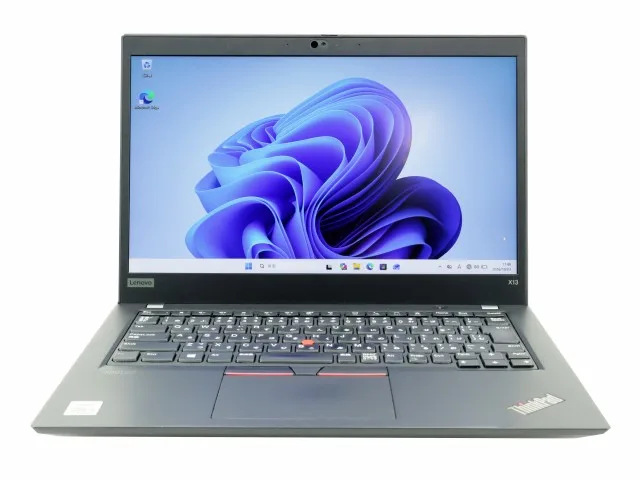
    X13 Gen 1(Intel)

    13.3型のコンパクトな候補。文書やWebページを見やすく使うなら、フルHDの掲載商品から比較できます。

    画面
    13.3型・16:9 / HD・フルHD
    重量の目安
    1.22kg〜
    メモリ
    固定(増設スロットなし)

    8GB

    33,800円〜

    掲載 8件

    8GBの商品

    16GB

    40,700円〜

    掲載 2件

    16GBの商品
  • 仕事・開発用にメモリを増やす

    T14 Gen 2(AMD)

    14型で、メモリ増設用スロットを搭載。使うツールに合わせて容量を増やしたい場合に、メモリ固定のT14sと比べる候補です。

    画面
    14型・16:9 / フルHD・4K
    重量の目安
    1.46kg〜
    メモリ
    内蔵+増設用スロット1基

    8GB

    この構成の掲載なし

    16GB

    この構成の掲載なし

  • 14型で持ち運びを重視する

    T14s Gen 2(AMD)

    T14より軽い構成を選べる14型の候補です。メモリ容量は購入時に選び、持ち運びやすさと増設性の違いを比べられます。

    画面
    14型・16:9 / フルHD・4K
    重量の目安
    1.28kg〜
    メモリ
    固定(増設スロットなし)

    8GB

    この構成の掲載なし

    16GB

    この構成の掲載なし

  • 机で使う14型の費用を比較する

    E14 Gen 2(Intel)

    文書作成やWeb会議向けの14型の候補。メモリ交換ができ、軽さを重視するX1 Carbonと構成・価格を比べられます。

    画面
    14型・16:9 / フルHD
    重量の目安
    1.59kg〜
    メモリ
    交換用スロット1基

    8GB

    この構成の掲載なし

    16GB

    この構成の掲載なし

  • 大きな画面で表計算・数字入力

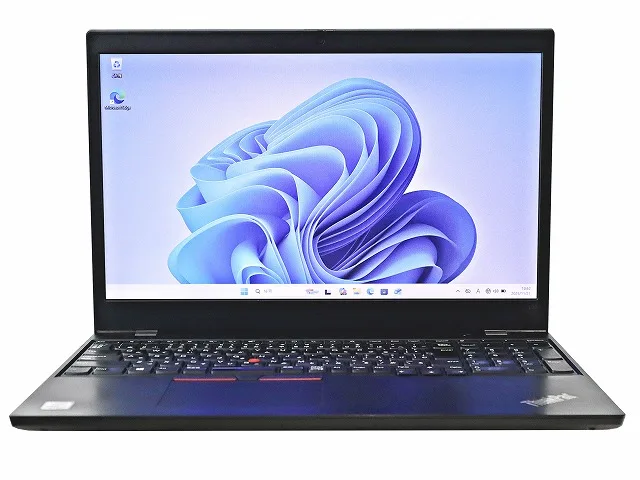
    L15 Gen 3(Intel)

    15.6型の画面とテンキーを備えます。机での表計算や数字入力が多いなら、本体の画面で作業しやすい候補です。

    画面
    15.6型・16:9 / フルHD
    重量の目安
    1.76kg〜
    メモリ
    交換・増設用スロット2基

    8GB

    この構成の掲載なし

    16GB

    この構成の掲載なし

重量はメーカーが示す最軽量構成の目安です。画面や素材などで変わるため、掲載商品の実測重量とは分けて表示しています。

商品情報の最終確認:2026/10/21 18:02

中古ThinkPadの世代と構成

同じモデルでも、世代が変わると画面やCPU、メモリの仕組みが変わります。まずは画面や持ち運びやすさで候補を選び、気になるモデルの世代ごとの違いと価格を比べてみましょう。

X1 CarbonとX13、どちらを選ぶ?

14型の画面で資料を見渡したいならX1 Carbon、コンパクトな13.3型が好みならX13が候補です。X13 Gen 2は画面が16:10になり、小さな本体でも文章や表を縦に広く表示できます。

T14とT14sの違いは?

Gen 2(AMD)で比べると、T14はメモリ増設用スロットがあり、T14sはメモリ固定です。後から容量を増やすならT14、軽い構成を選んで持ち運ぶならT14sが比較候補になります。

IntelとRyzenは、どう比べる?

X13にはIntelとRyzenの構成があります。モデルの世代とメモリをそろえて、CPUの型番と価格を見比べられます。使うソフトの動作条件や接続したい機器が決まっている場合は、その条件に合う構成から選べます。

古い上位モデルと新しいモデルで迷ったら

軽さと画面を重視するならX1 Carbon、メモリの交換・増設を重視するなら、増設スロットを備えたT14やE14が候補です。同じ容量の価格と、使い方に関わる仕様を並べて比較できます。

Genは製品の世代を表します。価格はメモリ容量別・SSD256GB以上の本体価格です。

X1 Carbonの比較
世代・CPUの構成選ぶ理由・仕様メモリ別の本体価格

X1 Carbon Gen 9

第11世代Core

14型の画面と軽さを両立する候補です。外でも資料を並べて作業するなら、X13と画面の大きさを比べられます。

画面
14型・16:10 / 1920×1200以上
重量の目安
1.133kg〜
メモリ
固定(増設スロットなし)
充電
USB-C / 45W・65W PD
OSの構成
メーカーにWindows 11構成あり
Lenovo公式仕様

8GB

57,420円〜

掲載 2件

商品を見る

16GB

55,800円〜

掲載 5件

商品を見る

X1 Carbon Gen 10

第12世代Core(U・P)

Gen 9と同じ14型・16:10の画面で、第12世代Coreを搭載。画面の広さを保ちながら、CPUの構成と価格差を比較できます。

画面
14型・16:10 / 1920×1200以上
重量の目安
1.12kg〜
メモリ
固定(増設スロットなし)
充電
USB-C / 45W・65W PD
OSの構成
メーカーにWindows 11構成あり
Lenovo公式仕様

8GB

この構成の掲載なし

16GB

79,800円〜

掲載 13件

商品を見る
X13の比較
世代・CPUの構成選ぶ理由・仕様メモリ別の本体価格

X13 Gen 1(Intel)

第10世代Core

13.3型のコンパクトな候補。文書やWebページを見やすく使うなら、フルHDの掲載商品から比較できます。

画面
13.3型・16:9 / HD・フルHD
重量の目安
1.22kg〜
メモリ
固定(増設スロットなし)
充電
USB-C / 45W・65W PD
OSの構成
メーカー資料はWindows 10構成
Lenovo公式仕様

8GB

33,800円〜

掲載 8件

商品を見る

16GB

40,700円〜

掲載 2件

商品を見る

X13 Gen 1(AMD)

Ryzen PRO 4000系

Ryzen構成のGen 1。Intel構成と同じ容量で価格を比べ、CPUの型番や付属品まで含めて候補を選べます。

画面
13.3型・16:9 / HD・フルHD
重量の目安
1.28kg〜
メモリ
固定(増設スロットなし)
充電
USB-C / 45W・65W PD
OSの構成
メーカーにWindows 11構成あり
Lenovo公式仕様

8GB

33,800円〜

掲載 2件

商品を見る

16GB

この構成の掲載なし

X13 Gen 2(Intel)

第11世代Core

Gen 1から画面が16:10へ。小さな本体で文章や表を縦に広く見たい場合に、Gen 1との価格差を比べる候補です。

画面
13.3型・16:10 / 1920×1200以上
重量の目安
1.19kg〜
メモリ
固定(増設スロットなし)
充電
USB-C / 45W・65W PD
OSの構成
メーカーにWindows 11構成あり
Lenovo公式仕様

8GB

46,200円〜

掲載 3件

商品を見る

16GB

この構成の掲載なし

X13 Gen 2(AMD)

Ryzen 5000系(PROを含む)

縦に広い13.3型のRyzen構成。Intel構成と同じメモリ・SSD容量で、購入費用と使うアプリの条件を比較できます。

画面
13.3型・16:10 / 1920×1200以上
重量の目安
1.19kg〜
メモリ
固定(増設スロットなし)
充電
USB-C / 45W・65W PD
OSの構成
メーカーにWindows 11構成あり
Lenovo公式仕様

8GB

38,800円〜

掲載 2件

商品を見る

16GB

この構成の掲載なし

T14の比較
世代・CPUの構成選ぶ理由・仕様メモリ別の本体価格

T14 Gen 2(AMD)

Ryzen 5000系(PROを含む)

14型で、メモリ増設用スロットを搭載。使うツールに合わせて容量を増やしたい場合に、メモリ固定のT14sと比べる候補です。

画面
14型・16:9 / フルHD・4K
重量の目安
1.46kg〜
メモリ
内蔵+増設用スロット1基
充電
USB-C / 45W・65W PD
OSの構成
メーカーにWindows 11構成あり
Lenovo公式仕様

8GB

この構成の掲載なし

16GB

この構成の掲載なし

T14sの比較
世代・CPUの構成選ぶ理由・仕様メモリ別の本体価格

T14s Gen 2(AMD)

Ryzen 5000系(PROを含む)

T14より軽い構成を選べる14型の候補です。メモリ容量は購入時に選び、持ち運びやすさと増設性の違いを比べられます。

画面
14型・16:9 / フルHD・4K
重量の目安
1.28kg〜
メモリ
固定(増設スロットなし)
充電
USB-C / 45W・65W PD
OSの構成
メーカーにWindows 11構成あり
Lenovo公式仕様

8GB

この構成の掲載なし

16GB

この構成の掲載なし

E14の比較
世代・CPUの構成選ぶ理由・仕様メモリ別の本体価格

E14 Gen 2(Intel)

第11世代Core

文書作成やWeb会議向けの14型の候補。メモリ交換ができ、軽さを重視するX1 Carbonと構成・価格を比べられます。

画面
14型・16:9 / フルHD
重量の目安
1.59kg〜
メモリ
交換用スロット1基
充電
USB-C / 65W PD
OSの構成
メーカーにWindows 11構成あり
Lenovo公式仕様

8GB

この構成の掲載なし

16GB

この構成の掲載なし

E14 Gen 7(Intel)

Core / Core Ultra(U・H・V)

Gen 2より縦に広い16:10の画面です。Core Ultra Vシリーズはメモリ固定、U・Hシリーズは交換・増設に対応します。画面の広さと、購入後に容量を増やすかで構成を比べられます。

画面
14型・16:10 / 1920×1200以上
重量の目安
1.32kg〜(Vシリーズ)/1.34kg〜(U・Hシリーズ)
メモリ
Vシリーズは固定/U・Hシリーズは交換・増設用スロット2基
充電
USB-C / 65W PD
OSの構成
メーカーにWindows 11構成あり
Lenovo公式仕様

8GB

この構成の掲載なし

16GB

144,800円〜

掲載 2件

商品を見る
L15の比較
世代・CPUの構成選ぶ理由・仕様メモリ別の本体価格

L15 Gen 3(Intel)

第12世代Core(Pentium構成もあり)

15.6型の画面とテンキーを備えます。机での表計算や数字入力が多いなら、本体の画面で作業しやすい候補です。

画面
15.6型・16:9 / フルHD
重量の目安
1.76kg〜
メモリ
交換・増設用スロット2基
充電
USB-C / 45W・65W PD
OSの構成
メーカーにWindows 11構成あり
Lenovo公式仕様

8GB

この構成の掲載なし

16GB

この構成の掲載なし

メモリと画面は、普段の作業に合わせて

Web閲覧や文書作成が中心なら8GBも候補です。Web会議をしながら資料や複数のアプリを開くなら、16GBを選ぶと作業に余裕を持たせやすくなります。開発や仮想環境で使う場合は、使うツールの必要容量に合わせて32GB以上も比較できます。

書類やWebページを見ながら作業するなら、フルHD(1920×1080)以上が候補です。X13 Gen 1ではHDとフルHDの構成があるため、下の商品検索で「フルHD以上」を選ぶと、解像度の記載がある商品から探せます。Gen 2はメーカー仕様の全画面構成がフルHD以上で、さらに縦の表示範囲が広くなります。

中古ThinkPadの購入でよくある質問

WordやExcelは、買ったらすぐ使える?

パソコンにインストールするWordやExcelには、対応するOfficeのライセンスが必要です。利用中のMicrosoft 365などがあれば、新しいパソコンで使える契約かを確認すると、ソフト代も含めて予算を立てられます。ブラウザで使うWeb版は、Microsoftアカウントで無料でも利用できます。「Office付き」の商品では、Microsoft OfficeかWPS Officeなどの別ソフトかで使える機能が変わります。

Windows 11搭載と、正式対応は同じ?

「搭載」はインストールされているOSの情報です。正式対応を重視する場合は、CPUの対応に加え、TPM 2.0やセキュアブートなどの要件も判断材料になります。販売店の要件確認済みの説明がある商品を選ぶと、購入前に対応を確かめやすくなります。

ここでは商品の搭載OSとメーカーのWindows 11構成を分けて表示しています。購入後の確認には、MicrosoftのPC正常性チェックも利用できます。Microsoft公式:Windows 11の要件と確認方法

USB-C充電なら、手持ちの充電器を使える?

USB-Cの形状だけでなく、充電器のUSB Power Delivery対応、20V出力とワット数を合わせる必要があります。上の比較表で45W・65Wなどのメーカー構成を見比べると、持ち歩く充電器を選びやすくなります。手持ちの充電器の「OUTPUT」に20Vと必要な出力があるかを見ると、対応を比較できます。ケーブルもその出力に対応するものが候補です。

外で使いたい。バッテリーは何を見ればいい?

電源なしで使う時間が長いなら、残っているバッテリー容量の説明や検査基準がある商品が候補です。「充電100%」は満充電の表示で、新品時の容量が残っている割合とは異なります。下の販売店比較では、バッテリーの検査と保証対象の違いを確認できます。

同じモデルでも価格が違うのはなぜ?

メモリ・SSD・画面の構成に加え、傷や使用感、付属品、保証によっても価格が変わります。まず世代と必要な容量をそろえると、状態や保証を含めた価格差を比べやすくなります。A・B・Cなどの外観ランクは、各店の説明や商品写真とあわせて比較できます。

価格と一緒に、販売店の保証・返品も比較

外で使うならバッテリー検査、購入後の不具合が気になるなら保証期間、実物を見て選びたいなら返品条件が比較する材料になります。通常品と訳あり品などで条件が変わるため、各商品の説明とあわせて見られます。

PC WRAPの保証規約

3年保証は期間ごとに対応が変わります。対象商品の「お気楽返品」は到着予定日から7日間・保証書が必要です。バッテリーなどの消耗品は保証対象外。外観は商品ごとのランク・状態説明で比較できます。

イオシスのPC保証

中古A・B・Cランクは3か月保証。お客様都合の返品・交換は保証対象外です。バッテリーは消耗品として保証対象外です。

Qualitの利用ガイド

通常品は12か月保証。訳あり品は出荷日から10日間の初期不良対応。お客様都合の返品は受け付けていません。バリュー品・訳あり品はバッテリー残80%テストの対象外です。対象区分を比べて選べます。

販売店の公式規約を2026/10/06に確認。適用条件は各商品の保証表示で確認できます。

ThinkPadをシリーズから選ぶ

個別ページでは、各モデルの掲載商品や選び方をさらに詳しく比較できます。

Xシリーズ

掲載合計 52件

どこへでも持ち出せる機動力。軽量かつ妥協のないパフォーマンスを誇るモバイルの最高峰

Tシリーズ

掲載合計 0件

圧倒的な処理能力と拡張性。オフィスでもリモートでも主役になるプロフェッショナル・スタンダード

Lシリーズ

掲載合計 30件

ビジネスに必要な機能を凝縮。コストパフォーマンスに優れた、頼れるメインストリーム機

Eシリーズ

掲載合計 3件

手軽にThinkPadの品質を。洗練されたデザインと基本性能を抑えたスマートなエントリーモデル