
ThinkPad L390は、13.3型の筐体に2基のメモリスロットを備えたビジネスノートです。X390より携帯性を優先した設計ではありませんが、購入後にメモリ構成を調整できるため、価格を抑えながら仕事用の容量を確保したい人には分かりやすい候補です。
このページの在庫一覧では、まずCPUの正式型番、メモリ容量、SSD容量で候補を絞り、その後に液晶、付属品、本体状態、保証を比べます。掲載台数や販売中の構成は変わるため、本文では特定時点の在庫を前提にせず、どの個体にも使える確認方法をまとめます。
L390は一つの製品世代の中に、Celeron 4305Uと第8世代Core i3・i5・i7、HD TNとフルHD IPS、タッチの有無など複数の構成があります。「L390」という名前だけでは性能や見やすさが決まらないので、CPU、メモリ、液晶を別々に確認しましょう。
ThinkPad L390中古選びで重視すべき「4つの基準」
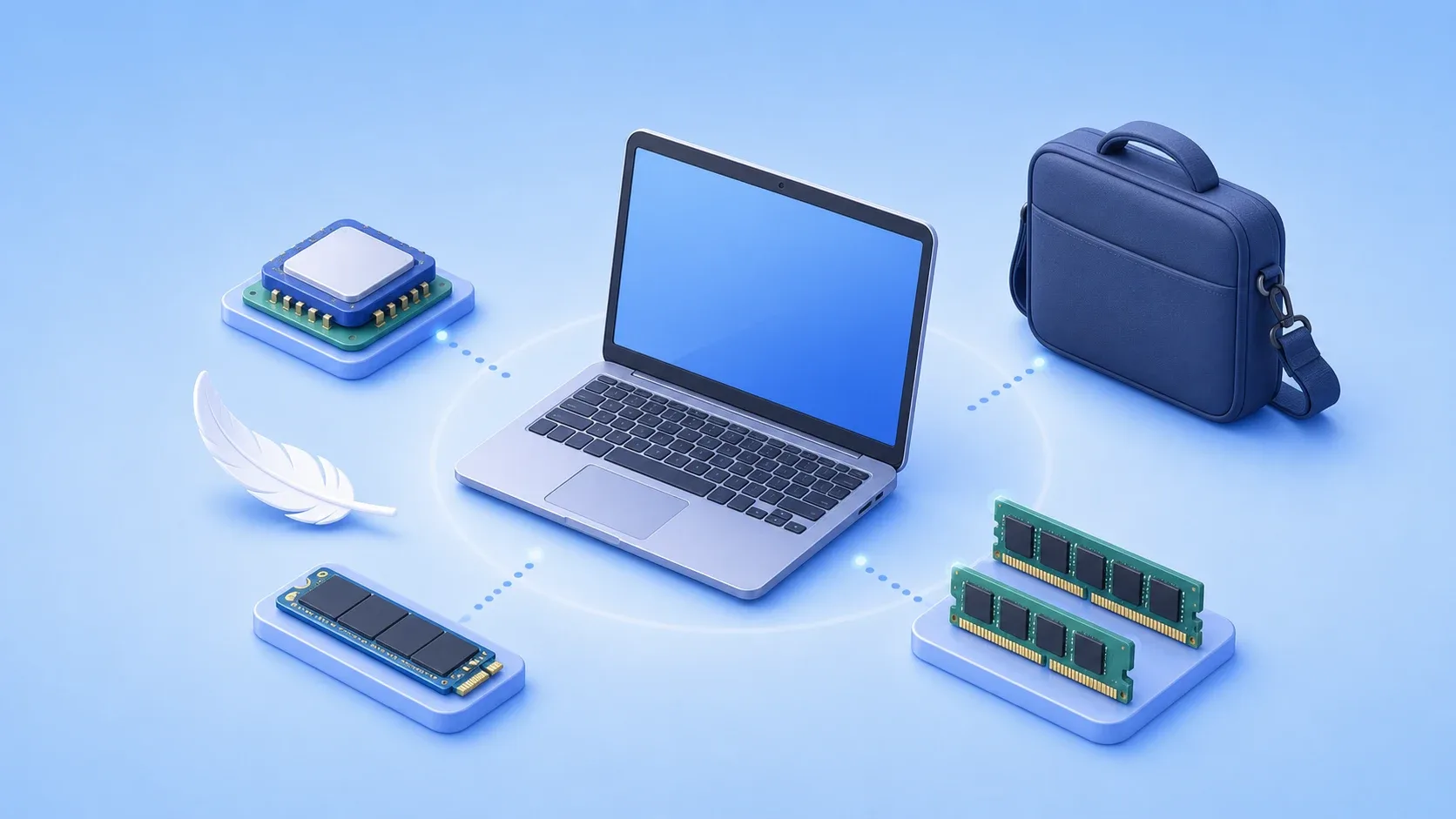
L390を中古で選ぶ際は、①CPUとWindows 11要件、②メモリの搭載枚数、③液晶方式、④端子と付属品の4点が軸になります。安い個体へ不足する部品を足した結果、X390やL13と総額が近づかないかも確認してください。
1. CPU型番とWindows 11の要件を分けて確認する
公式仕様に掲載されるCPUは、Celeron 4305U、Core i3-8145U、Core i5-8265U・8365U、Core i7-8565Uです。文書作成、表計算、Web会議を並行する仕事用なら、4コア8スレッドのCore i5を基準にすると用途を整理しやすくなります。CeleronやCore i3でも用途を限定すれば候補になりますが、CPU名だけでなく、同時に使うアプリと必要な余裕から判断しましょう。
Windows 11については、「Celeronだから非対応」「第8世代Coreなら本体ごと対応」と単純化できません。Microsoftの現行一覧にはCeleron 4000シリーズと第8世代Coreが掲載されていますが、CPUは要件の一つです。購入個体でTPM 2.0、UEFI、セキュアブート、メモリ、ストレージなども満たすか、PC正常性チェックや販売店の確認結果で判断してください。
2. メモリ容量と搭載枚数を確認する
L390は公式仕様上、2基のDDR4 SO-DIMMスロットを備え、Lenovoが確認した構成では最大32GBです。8GB×1枚なら空きへ追加できますが、4GB×2枚や8GB×2枚から容量を増やす場合は既存メモリの交換が必要です。「8GB」「16GB」という合計だけでなく、搭載枚数と空きスロットを販売店へ確認しましょう。
一般事務だけなら8GBで足りる場合もあります。ブラウザーのタブ、表計算、チャット、Web会議を同時に使うなら16GBを基準にすると余裕を持ちやすくなります。増設費を加えた金額が16GB搭載済みのX390や、より新しい世代のL13に近づくなら、軽さやCPUも含めて選び直します。
3. HD TNとフルHD IPSを取り違えない
L390の公式仕様には、1366×768のHD TN、1920×1080のフルHD IPS、フルHD IPSタッチがあります。13.3型でも解像度が違えば一度に表示できる情報量が変わり、公式仕様上の視野角もHD TNは90度、フルHD IPSは170度です。表計算や複数ウィンドウを使うなら、「1920×1080」と「IPS」の両方が明記された個体を基準にしましょう。
商品説明が「13.3型液晶」だけの場合、製品番号、Windowsの解像度画面、販売店への問い合わせで確かめます。タッチが必要なら、対応の記載だけでなく実機での動作確認と保証範囲も読みます。中古液晶の白点、線、圧迫痕、輝度むらがどの程度から保証対象になるかは販売店ごとに異なります。
4. USB-C、有線LAN、付属品をセットで見る
L390はUSB-Aを2基、USB-Cを2基、HDMI、microSDカードリーダー、Ethernet extension connectorを備えます。2基のUSB-Cはデータ転送、Power Delivery、DisplayPort 1.2に対応しますが、公式仕様にThunderbolt対応の記載はありません。Thunderbolt専用機能が必要なドックを、端子形状だけで選ばないようにしましょう。
本体に一般的なRJ45端子はなく、有線LANにはThinkPad Ethernet Extension CableまたはUSB-C接続のEthernetアダプターが必要です。USB-C電源、有線LANアダプター、映像変換アダプターは中古品に必ず付属するとは限りません。不足品を購入する費用と、手持ち機器で実際に使えるかまで含めて比べます。
L390で迷ったときの優先順位
- CPUの正式型番と用途
- Windows 11のCPU以外を含む要件
- フルHD IPS液晶
- メモリ16GBまたは増設費を抑えられる搭載枚数
- SSD容量と接続方式
- USB-C電源、有線LAN手段、状態、保証
L390の主な構成と選び方の目安
L390はGen番号で複数世代に分かれるモデルではないため、CPUと液晶を組み合わせて候補を整理します。表は推奨順位ではなく、用途と確認事項を見つけるための目安です。
| 主な構成 | 向いている使い方 | 選ぶときの基準・注意点 |
|---|---|---|
| Celeron 4305U | 文書入力、閲覧など用途を限定 | 2コア2スレッド。Windows 11はCPU名だけでなく個体全体の要件を確認 |
| Core i3-8145U | 軽い事務作業を中心に使う | 2コア4スレッド。Core i5との総額差が小さければ両方を比較 |
| Core i5-8265U・8365U | 複数アプリを使う一般的な仕事 | 4コア8スレッド。メモリ16GBと液晶をそろえて比較しやすい |
| Core i7-8565U | CPU負荷があり、価格差が小さい | 4コア8スレッド。グレード名だけでなく状態・発熱・総額も確認 |
| HD TN液晶 | 表示領域より価格を優先 | 1366×768。商品説明と実画面で解像度を確認 |
| フルHD IPS液晶 | 表計算や複数ウィンドウを使う | 1920×1080。タッチの要否と液晶状態も確認 |
SSDは公式仕様上1台構成で、M.2 2242またはM.2 2280、SATAまたはPCIe NVMeの製品構成があります。交換前提なら長さと接続方式を現物または製品番号から確認し、BitLocker回復キー、Windows回復環境、固定ねじ、保証への影響を調べてください。容量不足を補う費用まで加えた総額で、搭載済みの個体と比較します。
類似モデル(X390・L13)との違い
L390を選ぶ理由は、13.3型でありながらメモリを交換できることです。軽さを最優先するならX390、より新しいCPU世代まで候補を広げるならL13が比較対象になります。
| モデル | 画面・メモリの特徴 | 向いている使い方 |
|---|---|---|
| ThinkPad L390 | 13.3型、SO-DIMM 2基、約1.46kg | 価格とメモリの調整しやすさを重視 |
| ThinkPad X390 | 13.3型、メモリは基板実装、L390より軽い構成 | 購入時に必要なメモリを確保し、毎日の携帯を優先 |
| ThinkPad L13 | 13.3型、複数の後続世代が候補 | より新しいCPUや端子環境まで比較したい |
X390とL390で迷ったら?
同じ第8世代Core、同じメモリ容量、同程度の状態なら、購入後にメモリを変更したい人はL390、携帯負担を小さくしたい人はX390が選びやすくなります。X390はメモリが基板実装なので、安い8GB構成を買って後から16GBへ増やすことはできません。購入時に必要容量を確保してください。
L390の約1.46kgという重量には、持ち歩くUSB-C電源や有線LANアダプターが含まれません。毎日持ち運ぶなら一式の重量で比較します。反対に、移動が短く机では外部モニターを使うなら、数百グラムの差よりメモリ増設性を優先できる場合があります。
ThinkPad L390が向いている人・向かない人
向いている人
13.3型の仕事用ノートを価格重視で探している人
購入後にSO-DIMMメモリを交換・増設したい人
CPU、Windows 11要件、液晶を個体単位で確認できる人
X390より重くても、容量を調整できる方を選びたい人
向かない人
毎日持ち歩くため、軽さを最優先する人
本体へ一般的なRJ45ケーブルを直接挿したい人
Thunderbolt専用機能が必要な周辺機器を使う人
より新しいCPU世代や長い残存サポート期間を最優先する人
購入後・トラブルを防ぐための注意点
ネット購入時は写真、仕様欄、保証を使い分ける
写真では、キー印字、パームレストのテカリ、天板や角の傷、ヒンジ周辺、底面ゴム、ACアダプターと変換アダプターの有無を確認します。液晶は白背景の実物写真があれば、目立つ白点、線、圧迫痕、輝度むらを見つけやすくなります。共通の商品画像しかない場合は、実物の状態を問い合わせましょう。
バッテリーは45Whの本体内蔵型で、新品時の公称駆動時間を中古個体へ当てはめることはできません。販売店が満充電容量を測っているか、バッテリーを保証対象に含めるかを確認します。交換が必要になった場合は分解作業を伴うため、部品が交換可能というだけで簡単な消耗品交換と考えず、保守手順や修理費も含めて判断してください。
USB-Cは充電、映像出力、データ転送で同じ端子を使います。接触不良があると複数の使い方へ影響するため、販売店の動作確認範囲を読みます。有線LANを使う人は、必要なアダプターの種類、付属の有無、速度、保証対象まで確認しておきましょう。
到着後は増設前に初期不良を確認する
到着したら、販売店が定める連絡期限内にCPU、メモリ、SSDが商品説明と一致するかをWindowsの設定で確認します。PC正常性チェックも実行し、Windows 11の要件を満たすという購入時の説明と結果が一致するかを確かめてください。
続いて、液晶、全キー、タッチパッド、トラックポイント、USB-A・USB-C、HDMI、無線LAN、カメラ、マイク、スピーカー、充電、スリープ復帰を試します。対応するモニターや変換アダプターがあればUSB-C映像出力、有線LANも実際につなぎましょう。メモリやSSDの交換は一連の確認後に行うと、元からの不具合と作業後の問題を切り分けやすくなります。
ThinkPad L390のよくある質問
L390はWindows 11で使えますか?
Microsoftの現行CPU一覧にはCeleron 4000シリーズと第8世代Coreが掲載されていますが、CPUだけで本体の対応は確定しません。購入個体でTPM 2.0、UEFI、セキュアブートなども確認し、PC正常性チェックを実行してください。
L390のメモリは増設できますか?
公式仕様ではDDR4 SO-DIMMスロットを2基備え、Lenovoが確認した構成では最大32GBです。搭載枚数、空き、対応メモリ、購入先の保証への影響を確認し、初期不良確認後に作業してください。
L390とX390の大きな違いは何ですか?
L390はメモリを交換でき、ThinkPad X390はメモリが基板実装です。一方、X390にはL390より軽い構成があります。購入後の拡張性と毎日の携帯負担で選びます。
USB-Cで充電や映像出力ができますか?
2基のUSB-CはPower DeliveryとDisplayPort 1.2に対応します。公式仕様にThunderbolt対応の記載はないため、ドックは端子形状だけでなく、給電、映像出力、データ転送の互換性を確認してください。
有線LANへ直接つなげますか?
一般的なRJ45端子は本体にありません。ThinkPad Ethernet Extension CableまたはUSB-C接続のEthernetアダプターが必要なので、付属品と動作確認を購入前に確かめてください。
購入前チェックリスト
- CPUをCeleron、Core i3・i5・i7の正式型番まで確認した
- Windows 11のCPU以外を含む要件と確認方法を確認した
- メモリ容量、搭載枚数、空きスロットを確認した
- SSD容量、M.2の長さ、SATA・PCIe NVMeの区別を確認した
- 液晶に「1920×1080」「IPS」の記載があるか確認した
- USB-C電源と有線LAN用アダプターの付属を確認した
- キーボード、液晶、USB-C、ヒンジ、バッテリーの状態説明を確認した
- 初期不良時の連絡条件と、増設時の保証への影響を確認した
まとめ:L390はメモリ増設性と不足品を含む総額で選ぶ
ThinkPad L390は、13.3型の筐体に2基のSO-DIMMスロットを備え、メモリを購入後に調整できる点が特徴です。仕事用ならCore i5、フルHD IPS、メモリ16GBまたは増設しやすい搭載枚数を基準にし、SSD容量、USB-C電源、有線LAN手段まで含めて比較すると選びやすくなります。
一方、本体重量は約1.46kgで、一般的なRJ45端子やThunderboltはありません。軽さを優先し、必要なメモリを購入時に確保できるならX390、より新しいCPU世代まで探すならL13も候補です。L390本体の価格だけで決めず、増設部品、アダプター、状態、保証を含む総額で判断してください。
主な仕様の確認先:Lenovo ThinkPad L390 PSREF、Microsoft Windows 11対応Intelプロセッサ