
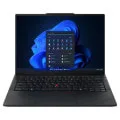
ThinkPad E14は、14型の画面、実用的な端子、比較的拡張しやすい構成を組み合わせたノートPCです。中古では第10世代Coreを搭載する初代から、Core UltraやRyzenを搭載するGen 7まで幅広く、同じE14でも画面比率やメモリ構成が大きく異なります。
価格と性能のバランスならGen 2〜4、縦に広い16:10画面ならGen 5以降、メモリとSSDの拡張性を重視するなら2つのSO-DIMMとM.2スロットを備えるGen 6が分かりやすい選択です。 Gen 7はCPUによってメモリが固定か増設可能か変わるため、世代名だけで判断しないことが大切です。
ThinkPad E14のGen別の違い
中古で比較対象になりやすいGen 1からGen 7までを整理しました。Intel版とAMD版で仕様が異なる世代もあるため、表で候補を絞った後、CPU型番と製品番号を確認してください。
| 世代 | 主なCPU | 画面 | メモリ・SSDの特徴 |
|---|---|---|---|
| Gen 1 | 第10世代Intel Core | 14型フルHD・16:9 | DDR4 SO-DIMM 1スロット。M.2 SSDと2.5型ドライブに対応する構成がある |
| Gen 2 | 第11世代Intel Core、またはRyzen 4000シリーズ | 14型フルHD・16:9 | Intel版はSO-DIMM 1スロット、AMD版は固定メモリ+SO-DIMM。M.2 SSDを2台搭載できる |
| Gen 3 | Ryzen 5000シリーズ | 14型フルHD・16:9 | 固定メモリ+SO-DIMM 1スロット。M.2 SSDを2台搭載できる |
| Gen 4 | 第12世代Intel Core、またはRyzen 5000シリーズ | 14型フルHD・16:9 | 固定メモリ+SO-DIMM 1スロット。M.2 SSDを2台搭載できる |
| Gen 5 | 第13世代Intel Core、またはRyzen 5000/7000シリーズ | 14型WUXGA/2.2K・16:10 | 固定メモリ+SO-DIMM 1スロット。M.2 SSDを2台搭載できる |
| Gen 6 | Core Ultraシリーズ1、またはRyzen 7035系 | 14型WUXGA・16:10 | DDR5 SO-DIMM 2スロット、M.2 SSD 2スロット |
| Gen 7 | Core/Core Ultraシリーズ2、またはRyzen 200シリーズ | 14型WUXGA・16:10(Intel版は2.8Kもあり) | Intel Vシリーズはメモリ固定・SSD 1台。それ以外はSO-DIMM 2スロット・SSD 2台が中心 |
Gen 7のIntel版はCore/Core Ultraシリーズ2で、Core Ultraシリーズ1はGen 6の世代です。
Gen 1〜4は16:9のフルHD、Gen 5以降は縦に広い16:10のWUXGAが基本です。Gen 5には2.2K、Gen 7のIntel版には構成によって2.8Kの上位液晶もあります。文書やWebページを上下に広く表示したいならGen 5以降、価格を抑えたいならGen 2〜4のCore i5またはRyzen 5を軸に探すと比較しやすいでしょう。
14型は作業領域と持ち運びやすさのバランスがよい
14型は、13型クラスより画面に余裕があり、15〜16型よりバッグへ収めやすいサイズです。自宅や職場の机で表計算や文書を扱い、ときどき持ち出す使い方に向いています。
初代E14は構成により約1.69〜1.77kgですが、Gen 6は約1.44kgから、Gen 7は約1.32〜1.34kgからと軽くなっています。毎日持ち歩く場合は、世代を上げたときの重量差も価格と一緒に比べてください。
E14にはテンキーがありません。数字入力の多さより、キーボード中央で自然に文字入力できることや、本体幅を抑えられることを優先する人に合います。
メモリの増設方法は世代とCPUで変わる
E14は「メモリを増設できるモデル」として一括りにできません。Gen 1やGen 2 Intel版はSO-DIMMスロットが1つ、Gen 2 AMD版からGen 5は固定メモリとSO-DIMMの組み合わせ、Gen 6は2つのSO-DIMMスロットを備えます。
Gen 7 Intel版はさらに注意が必要です。Core Ultra 5 226VやCore Ultra 7 258VなどのLunar Lake搭載機は16GBまたは32GBの固定メモリで、増設できません。一方、Raptor Lake、Meteor Lake、Arrow Lake搭載機は2つのSO-DIMMスロットがあります。
購入前に見る場所
- CPUの正式型番
- 現在のメモリ容量と構成
- 空きスロット数の記載
- 販売店の増設可否と保証条件
「E14だから後から増設できる」と考えず、商品ごとの仕様を確認してください。固定メモリのGen 7を選ぶ場合は、後から増設できないため、『とりあえず安い16GBモデルを買っておく』という選び方はおすすめしません。
SSDは2台対応が多いが、空きスロットを確認する
Gen 2以降の多くはM.2 SSDを2台搭載でき、保存容量を増やしやすい構成です。Gen 6はM.2 2242とM.2 2280の2スロットを備えます。写真や仕事のファイルを多く保存する人には便利です。
ただし、「SSD 1台搭載」と書かれていても、必ず空きスロットが使えるとは限りません。Gen 7のLunar Lake搭載機はSSDが1台構成です。空きスロットの有無、対応するSSDサイズ、増設作業が保証へ与える影響を確認しましょう。
液晶は解像度だけでなくIPSと色域を見る
Gen 1〜4にはフルHDのTN液晶とIPS液晶が混在する世代があります。同じ1920×1080でも視野角が異なるため、商品仕様に「IPS」と書かれている個体を優先すると選びやすくなります。
Gen 5以降は1920×1200のWUXGA・16:10が基本です。Gen 5には2240×1400の2.2K、Gen 7のIntel版には構成によって2880×1800の2.8K IPS液晶もあります。2.8K液晶は120Hz表示に対応します。文書作成なら標準WUXGAで十分ですが、写真編集や色を扱う用途では解像度だけでなく輝度と色域も確認してください。
ThinkPad E14とE15・E16の違い
E14は14型、E15は15.6型、E16は16型です。大きいほど作業領域を確保しやすい一方、本体サイズと重量も増えます。
| モデル | 画面とキーボード | 向いている使い方 |
|---|---|---|
| ThinkPad E14 | 14型、テンキーなし | 文字入力と持ち運びやすさのバランスを重視 |
| ThinkPad E15 | 15.6型、テンキーあり | 数字入力が多く、机上中心で使う |
| ThinkPad E16 | 16型・16:10、テンキーあり | 縦にも広い大画面で表計算や複数ウィンドウを使う |
外出にも持ち出すならE14、テンキーが必要ならThinkPad E15、大きな16:10画面を優先するならThinkPad E16が候補です。CPUとメモリをそろえ、サイズと価格の差で選びましょう。
ThinkPad E14が向いている人・向かない人
向いている人
- 14型で仕事と持ち運びを両立したい
- メモリやSSDの拡張性を重視する
- IntelとAMDを価格や用途に合わせて比較したい
- テンキーより文字入力のしやすさを優先する
向かない人
- 1kg前後の軽量モバイルを探している
- テンキーを使った数字入力が多い
- 世代やメモリ構成を確認せず選びたい
- 高性能な独立GPUを必要とする
ネット購入で確認したいポイント
E14は世代が多く、商品名の表記だけでは構成を判断しにくいモデルです。ネット通販ではGen番号、CPU型番、メモリ、液晶、状態説明、保証を順番に確認しましょう。
Gen番号とCPU型番を照合する
「ThinkPad E14 Core i5」だけでは世代が分かりません。Core i5-1135G7ならGen 2、Core i5-1335UならGen 5、Core Ultra 5 125UならGen 6と判断できます。Gen 7はCPUの選択肢が多いため、型番まで確認することが特に重要です。
メモリ容量だけでなく構成を見る
同じ16GBでも、固定16GB、固定8GB+SO-DIMM 8GB、SO-DIMM 16GBなど構成が異なります。将来の増設を考える場合は、空きスロットと最大容量が商品説明にあるか確認してください。
液晶はIPS・解像度・色域を確認する
Gen 1〜4ではTN液晶を避けたい人は「IPS」の記載を確認します。Gen 5以降はWUXGAが基本ですが、標準液晶と100% sRGBの上位液晶では色の再現範囲が異なります。
写真で外観を見て、動作は保証で判断する
天板やパームレストの傷、キーボードの文字消えは写真と特記事項で確認できます。キー入力、USB-C充電、端子の接触、バッテリーの実使用時間は写真では分からないため、動作確認済みの記載と初期不良時の返品・交換条件を重視してください。
ThinkPad E14のよくある質問
中古のThinkPad E14はどの世代がおすすめですか?
価格と性能のバランスならGen 2〜4、16:10画面ならGen 5以降、メモリとSSDの拡張性ならGen 6が選びやすいです。Gen 7はCPUによってメモリ構成が異なるため、型番まで確認してください。
ThinkPad E14のメモリは増設できますか?
世代とCPUによって異なります。Gen 6は2つのSO-DIMMスロットがありますが、Gen 7のCore Ultra Vシリーズは固定メモリで増設できません。商品ごとの仕様を確認してください。
SSDを2台搭載できますか?
Gen 2以降の多くは2台に対応しますが、スロットのサイズやCPU構成によって例外があります。特にGen 7のLunar Lake搭載機は1台構成なので、製品番号から確認しましょう。
E14とE15ではどちらがおすすめですか?
持ち運びやすさと文字入力を重視するならE14、15.6型画面とテンキーを重視するならE15が候補です。机上で数字入力が多いかどうかを基準にすると選びやすくなります。
E14はWindows 11に対応していますか?
Gen 1以降の主要CPUはWindows 11の対応世代に含まれるものが中心ですが、販売個体のCPU型番、TPM、OSライセンスを確認してください。詳しくは中古PCのWindows 11対応確認ガイドで解説しています。
購入前チェックリスト
- Gen番号とCPUの正式型番を確認した
- 現在のメモリ容量とスロット構成を確認した
- SSD容量と空きスロットの有無を確認した
- 液晶の解像度、IPS、色域を確認した
- テンキーが不要か、E15・E16とも比較した
- OS、ACアダプター、外観の特記事項を確認した
- 初期不良保証と返品・交換条件を読んだ
まとめ:世代より先に画面と拡張性を決める
ThinkPad E14は、14型の使いやすさとメモリ・SSDの拡張性を両立しやすいシリーズです。Gen 2〜4は価格とのバランス、Gen 5以降は16:10画面、Gen 6は2つのメモリ・SSDスロットが魅力になります。
一方、Gen 7はCPUによってメモリとSSDの構成が変わります。まず必要な画面、メモリ、SSD、重量を決め、その条件を満たす個体の中でCPUと価格、保証を比べると選びやすくなります。
主な仕様の確認先:E14 Gen 1 PSREF、Gen 2 AMD PSREF、Gen 5 Intel PSREF、Gen 6 Intel PSREF、Gen 7 Intel PSREF