
ThinkPad T480は、14型の画面、豊富な端子、交換できるメモリと外付けバッテリーを重視する人に向くビジネスノートです。一方で、第7世代と第8世代のCPU、複数の液晶、内蔵・外付けバッテリーの有無が混在するため、モデル名だけでは購入条件を決められません。
候補を比べるときは、第8世代CPU、液晶、メモリ、バッテリーの順に確認します。部品を交換できることはT480の魅力ですが、メモリ、SSD、バッテリー、USB-C電源を買い足した総額が後継モデルへ近づかないかも見ておきましょう。
ThinkPad T480中古選びで重視すべき「4つの基準」
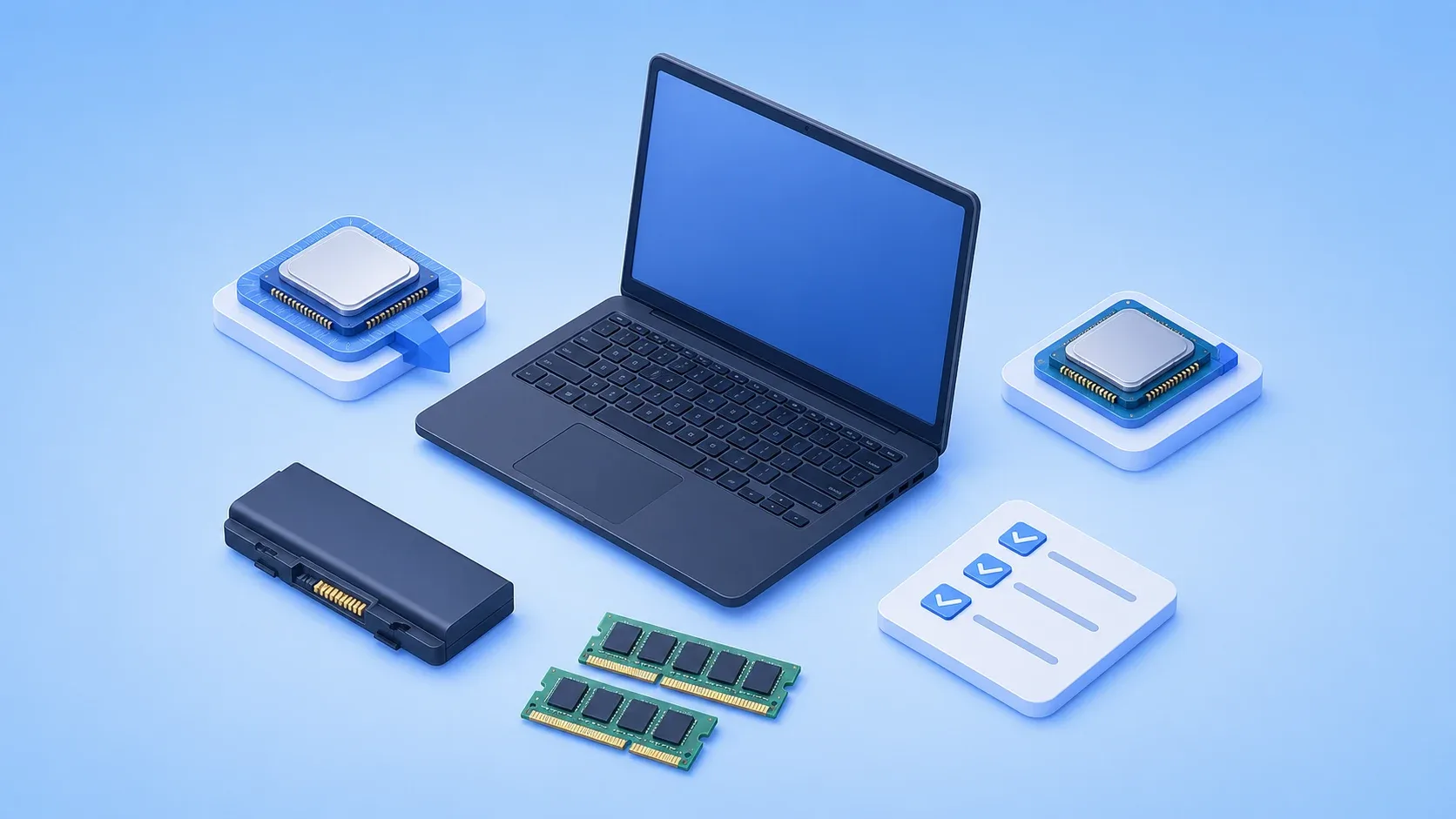
T480を中古で選ぶ際は、CPUの世代、バッテリー構成、メモリとストレージ、液晶と端子の4点を確認します。交換可能な部品と購入時に選び切るべき仕様を分けると、表示価格の安さだけに引っ張られにくくなります。
1. CPUは第7世代と第8世代を区別する
公式仕様にはCore i5-7200U・7300Uなどの第7世代と、Core i5-8250U・8350U、Core i7-8550U・8650Uなどの第8世代があります。「Core i5搭載」という表示だけでは世代を判別できないため、販売ページでは数字と末尾まで確認してください。
Microsoftの現行Windows 11対応Intelプロセッサ一覧には第8世代Coreが掲載されていますが、T480に設定された第7世代Coreは掲載されていません。ただし、CPUは要件の一つです。第8世代CPUでも、TPM 2.0、UEFI、セキュアブートなどを購入個体が満たすか、販売店の確認内容やPC正常性チェックで判断します。
一般的な文書作成や表計算なら、第8世代Core i5を基準にすると性能と価格を比較しやすくなります。Core i7というグレード名より、第8世代か、メモリや液晶を含む構成が用途に合うかを先に見ましょう。
2. 内蔵・外付けバッテリーを別々に確認する
T480は、オプションの24Wh内蔵バッテリーと、着脱式の24Wh・48Wh・72Wh外付けバッテリーを組み合わせられる構成です。外付けバッテリーを交換しながら使える点は特徴ですが、中古品では外付けバッテリーが欠品していたり、内蔵・外付けのどちらかが認識されなかったりする可能性があります。
購入前に写真で確認できるのは、外付けバッテリーの有無と外形、販売店が示す残容量や検査結果です。内蔵バッテリーの有無や両方の認識状態は写真だけでは分からないため、商品説明の検査項目を読み、不明なら問い合わせます。「バッテリー駆動可能」だけで持続時間を推測せず、容量基準と保証対象も確認しましょう。
予備バッテリーへ交換する運用をしないなら、Power Bridgeのためだけに状態の悪い個体を選ぶ必要はありません。AC電源中心なのか、外出先で交換するのかを決め、必要なバッテリーを含む総額で比較してください。
3. メモリとストレージは現物構成を見る
T480は公式仕様上、DDR4 SO-DIMMスロットを2基備え、最大32GBです。8GB×1枚なら空きへ追加しやすい一方、4GB×2枚や8GB×2枚から容量を増やす場合は既存メモリの交換が必要です。「メモリ8GB」という合計値だけでなく、搭載枚数と空きスロットを確認しましょう。
文書作成やWeb閲覧だけなら8GBで足りる場合もあります。Web会議、表計算、チャット、複数のブラウザータブを同時に使うなら16GBを基準にすると余裕を持ちやすくなります。増設費を加えた金額が16GB搭載済みの別モデルへ近づくなら、届いた状態で使える個体も比較します。
主ストレージは2.5型ドライブ用スロットまたはM.2 2280用スロットを使う構成で、両者は基本的に排他的です。WWAN用スロットへ128GBのM.2 SSDを搭載する公式構成もありますが、WWANとは同時に使えません。SSDの容量だけでなく、長さ、接続方式、変換アダプターや固定具、WWAN利用の有無まで確認してください。
4. 液晶とUSB-C端子は購入時と到着後に確認する
公式仕様には、1366×768のHD、1920×1080のフルHD、2560×1440のWQHDがあります。フルHDとWQHDは広視野角のWVAとして掲載され、フルHDにはタッチ構成もあります。一般的な事務用途なら、1920×1080と広視野角パネルであることを商品説明や製品番号から確認すると選びやすくなります。
解像度が高ければ常に最適とは限りません。WQHDは表示を細かくできますが、拡大率設定と消費電力も考える必要があります。中古液晶では白点、線、圧迫痕、輝度むら、コーティング傷を写真で確認し、どの状態から保証対象になるかを読みましょう。
端子はUSB-Aを2基、USB-Cを2基備え、USB-Cのうち1基がThunderbolt 3に対応します。有線LAN、HDMI、SDカードリーダーも本体にあります。USB-Cは充電にも使うため、販売店が充電、データ、映像出力をどこまで検査したか、付属ACアダプターが45Wまたは65Wの適合品かを確認してください。
T480で迷ったときの優先順位
- 第8世代Coreの正式型番
- 内蔵・外付けバッテリーの有無と状態
- フルHDの広視野角液晶
- メモリ16GBまたは増設しやすい搭載枚数
- M.2 SSDの容量と構成
- USB-C端子、付属電源、本体状態、保証
T480の主な構成と選び方の目安
T480はGen番号で分かれるモデルではありません。同じモデル名の中でCPU、液晶、バッテリーが異なるため、次の構成差を一つずつ確認します。
| 主な構成 | 向いている使い方 | 選ぶときの基準・注意点 |
|---|---|---|
| 第7世代Core i5 | 既存環境など用途を限定 | Windows 11を前提にする場合は対応CPU一覧との違いに注意 |
| 第8世代Core i5・i7 | 一般事務から複数アプリ | 正式型番とCPU以外のWindows 11要件を確認 |
| HD液晶 | 表示領域より価格を優先 | 1366×768。解像度を商品説明や設定画面で確認 |
| フルHD・WQHD液晶 | 表計算や複数ウィンドウ | 解像度、タッチ、液晶状態、消費電力の条件を比較 |
| 外付け24Wh | 携帯時の薄さと軽さを優先 | 内蔵バッテリーの有無と合計容量を確認 |
| 外付け48Wh・72Wh | 持続時間を重視 | 背面の張り出し、重量、劣化、保証を確認 |
第8世代Core、フルHD、16GB、SSDを満たしていても、バッテリーやUSB-C端子の状態が悪ければ追加費用がかかります。交換部品と電源を含む総額を出し、保証付きの後継モデルと同じ条件で比べてください。
類似モデル(X390・X13・E14)との違い
T480の代わりを探すときは、14型そのものにこだわるのか、着脱式バッテリーやメモリ増設性が必要なのかを分けます。すべての特徴を一台で再現しようとせず、普段使う条件を優先しましょう。
| モデル | 主な特徴 | 向いている使い方 |
|---|---|---|
| ThinkPad T480 | 14型、SO-DIMM 2基、着脱式バッテリー対応 | 端子、部品交換、バッテリー運用を重視 |
| ThinkPad X390 | 13.3型、メモリは基板実装 | 必要メモリを購入時に確保し、携帯性を優先 |
| ThinkPad X13 | 13.3型、後続世代を選びやすい | 新しさと持ち運びやすさを重視 |
| ThinkPad E14 | 14型、複数世代から比較 | 14型と価格のバランスを重視 |
条件に合うT480が見つからないときは?
着脱式の外付けバッテリーが必須なら、条件を満たすT480を待つ判断があります。ただし、交換用バッテリーの状態と入手費用まで確認してください。バッテリー交換を実際には行わないなら、T480へこだわる理由は小さくなります。
携帯性ならX390・X13、14型と価格のバランスならE14へ広げると、用途を大きく変えずに候補を増やせます。希少性へ差額を払う前に、メモリ、SSD、液晶、端子、保証を同じ条件へそろえて比較しましょう。
ThinkPad T480が向いている人・向かない人
向いている人
第8世代Coreの14型ThinkPadを価格重視で探している人
メモリを交換・増設して容量を調整したい人
USB-A、有線LAN、HDMI、SDカードを本体で使いたい人
外付けバッテリーを交換する運用を生かせる人
向かない人
毎日持ち歩くため、軽さを最優先する人
購入後の部品確認や交換を行いたくない人
CPU世代やバッテリー構成を調べずに選びたい人
新しいCPU、メーカー保証、新品に近いバッテリーを優先する人
購入後・トラブルを防ぐための注意点
ネット購入時は写真と検査内容を使い分ける
写真では、天板やパームレストの傷、キーのテカリ、トラックポイント、底面ゴム、外付けバッテリー、ACアダプターを確認できます。液晶は白背景の実物写真があれば、目立つ白点、線、圧迫痕、輝度むらを見つけやすくなります。共通写真だけの場合は、実物の状態を問い合わせましょう。
内蔵バッテリーの認識、USB-Cの接触、全キーの入力、ヒンジの保持力は写真だけでは判断できません。販売店の動作確認範囲と、バッテリー・液晶・端子をどの条件で保証するかを読みます。保証期間や残容量の基準を一律に想定せず、購入先の記載を正としてください。
メモリ、SSD、バッテリーを交換する予定なら、対応部品、固定具、作業手順、BitLocker回復キー、保証への影響も購入前に確認します。部品代と作業の手間を加え、必要構成を搭載済みの個体より本当に安いかを比べましょう。
到着後は増設前に初期不良を確認する
到着したら、販売店が定める連絡期限内にCPU、メモリ、SSDが商品説明と一致するかをWindowsの設定で確認します。Windows 11を使う場合はPC正常性チェックも実行し、購入時の説明と結果が一致するかを確かめてください。
続いて、液晶、全キー、タッチパッド、トラックポイント、USB-A・USB-C、HDMI、有線・無線LAN、SDカード、カメラ、マイク、スピーカー、充電、スリープ復帰を試します。バッテリーレポートで内蔵・外付けの認識と設計容量・満充電容量を確認し、急な残量低下がないか実際に使ってみましょう。
メモリやSSDの交換、OSの再セットアップは一連の確認後に行います。先に内部へ手を入れないことで、元からの不具合と作業後の問題を切り分けやすくなります。
ThinkPad T480のよくある質問
T480はWindows 11に対応していますか?
第8世代Core搭載構成はMicrosoftの現行対応CPU一覧に含まれます。第7世代構成もあるため、CPUの正式型番と、TPM 2.0やセキュアブートなど個体全体の要件を確認してください。
T480のメモリは増設できますか?
公式仕様ではDDR4 SO-DIMMスロットを2基備え、最大32GBです。購入個体の搭載枚数、空きスロット、対応メモリ、保証への影響を確認し、初期不良確認後に作業します。
T480のバッテリーは交換できますか?
外付けバッテリーは着脱できます。構成により24Whの内蔵バッテリーもあり、外付け24Wh・48Wh・72Whと組み合わせられます。中古では外付けバッテリーの欠品と双方の劣化を確認してください。
第7世代と第8世代はどう見分けますか?
CPUの正式型番で見分けます。Core i5-7200U・7300Uは第7世代、Core i5-8250U・8350Uは第8世代です。「Core i5」という表記だけでは判断できません。
条件に合うT480が見つからないときは何を選びますか?
携帯性重視ならThinkPad X390またはThinkPad X13、14型と価格のバランスならThinkPad E14が候補です。着脱式バッテリーが必須かも整理してください。
購入前チェックリスト
- CPUを第7世代・第8世代の正式型番まで確認した
- Windows 11のCPU以外を含む要件と確認方法を確認した
- 内蔵・外付けバッテリーの有無、容量、保証を確認した
- メモリ容量、搭載枚数、空きスロットを確認した
- SSDの方式、容量、固定部品、WWANとの関係を確認した
- 液晶の解像度、広視野角、タッチの有無を確認した
- USB-C端子の検査内容とACアダプターを確認した
- 状態説明と初期不良時の連絡条件を確認した
まとめ:T480は第8世代・バッテリー構成・総額で選ぶ
ThinkPad T480は、14型画面、2基のメモリスロット、豊富な端子、着脱式バッテリーを重視する人にとって、特徴の分かりやすい中古ノートです。ただし、第7世代と第8世代が混在し、液晶と内蔵・外付けバッテリーの構成差もあるため、モデル名だけでは選べません。
まず第8世代Coreの正式型番とWindows 11の要件を確認し、次にバッテリー、液晶、メモリ、SSD、USB-C端子を比べます。交換部品と電源を含む総額が後継機へ近づく場合や、着脱式バッテリーを使わない場合は、X390・X13・E14へ候補を広げると選びやすくなります。
主な仕様の確認先:Lenovo ThinkPad T480 PSREF、Microsoft Windows 11対応Intelプロセッサ