
中古ノートPCを長く使いたいなら、Windows 11に正式対応した機種を選ぶのが基本です。
一つだけ注意したいのが、商品ページに「Windows 11搭載」と書かれていても、それだけではMicrosoftのシステム要件を満たしていると判断できないこと。要件を満たさないパソコンへWindows 11がインストールされているケースもあるため、購入前にCPUの型番やTPM 2.0などを確認する必要があります。
この記事では、Windows 11対応の中古ノートPCを選ぶために、最低限見るべき要件、購入前に販売ページで確認する方法、購入後に自分でチェックする手順を分かりやすく解説します。
結論:Windows 11対応は4項目を優先して確認する
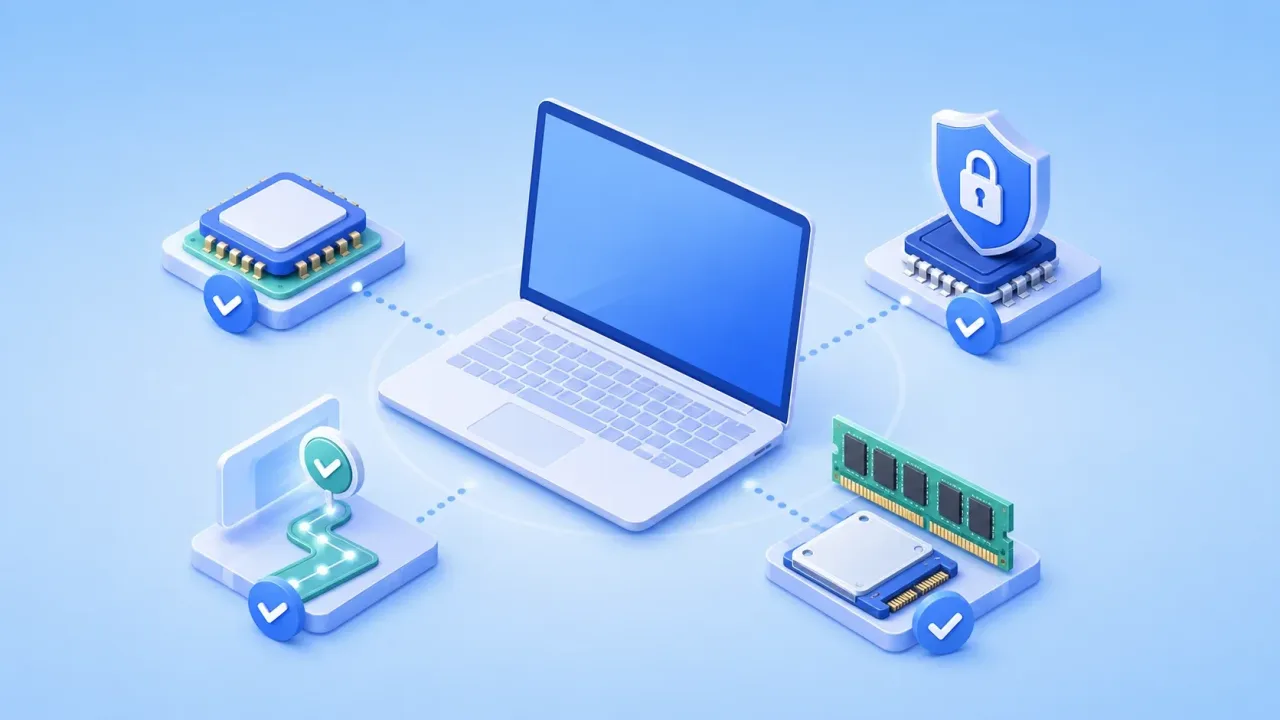
中古ノートPCを選ぶときは、まず次の4項目を確認してください。
確認項目 | 見るポイント |
|---|---|
CPU | 正確なモデル名がMicrosoftの対応プロセッサ一覧に含まれるか |
TPM | TPM 2.0に対応しているか |
ファームウェア | UEFIとセキュアブートに対応しているか |
メモリ・ストレージ | 最小要件のメモリ4GB、ストレージ64GB以上を満たすか |
この中でも、特に見落としやすいのがCPUです。「Core i5搭載」のようなシリーズ名だけでは、Windows 11への対応状況を判断できません。
迷ったときは、正確なCPU名を確認し、Microsoftの対応一覧と照合するところから始めると分かりやすいでしょう。
中古ノートPCでWindows 11への正式対応が重要な理由
Windows 10の通常サポートは、2025年10月14日に終了しました。パソコン自体は引き続き動作しますが、通常のセキュリティ更新や技術サポートは提供されません。
個人向けの拡張セキュリティ更新プログラム(ESU)も用意されていますが、Windows 10を使い続けるための一時的な選択肢です。これから中古ノートPCを購入して数年間使うなら、Windows 11へ正式対応した機種を選ぶ方が将来の不安を減らせます。
Windows 11が入っていれば正式対応とは限らない
Windows 11は、システム要件を満たさないパソコンへ回避的にインストールできる場合があります。そのため、「Windows 11インストール済み」という表示だけでは十分ではありません。
Microsoftは、最小システム要件を満たさないデバイスへのWindows 11のインストールを推奨していません。非対応のデバイスはMicrosoftのサポート対象外となり、セキュリティ更新を含む更新プログラムを受け取れる保証もないと案内されています。
参考:最小システム要件を満たしていないデバイスへのWindows 11のインストール(Microsoft)
Windows 11の主なシステム要件
Microsoftが示す主な最小システム要件は次のとおりです。
項目 | 最小要件 |
|---|---|
CPU | 1GHz以上、2コア以上の対応する64ビットプロセッサまたはSoC |
メモリ | 4GB以上 |
ストレージ | 64GB以上 |
システムファームウェア | UEFI、セキュアブート対応 |
TPM | TPM 2.0 |
グラフィックス | DirectX 12以上、WDDM 2.0ドライバーに対応 |
ディスプレイ | 9インチを超える720p以上のディスプレイ |
ここでいう4GBのメモリや64GBのストレージは、あくまでWindows 11を実行するための最低ラインです。ブラウザーで複数のタブを開いたり、Officeソフトやオンライン会議を使ったりする快適さまで保証する数字ではありません。
参考:Windows 11のシステム要件(Microsoft)
最重要ポイントはCPUの正確なモデル名
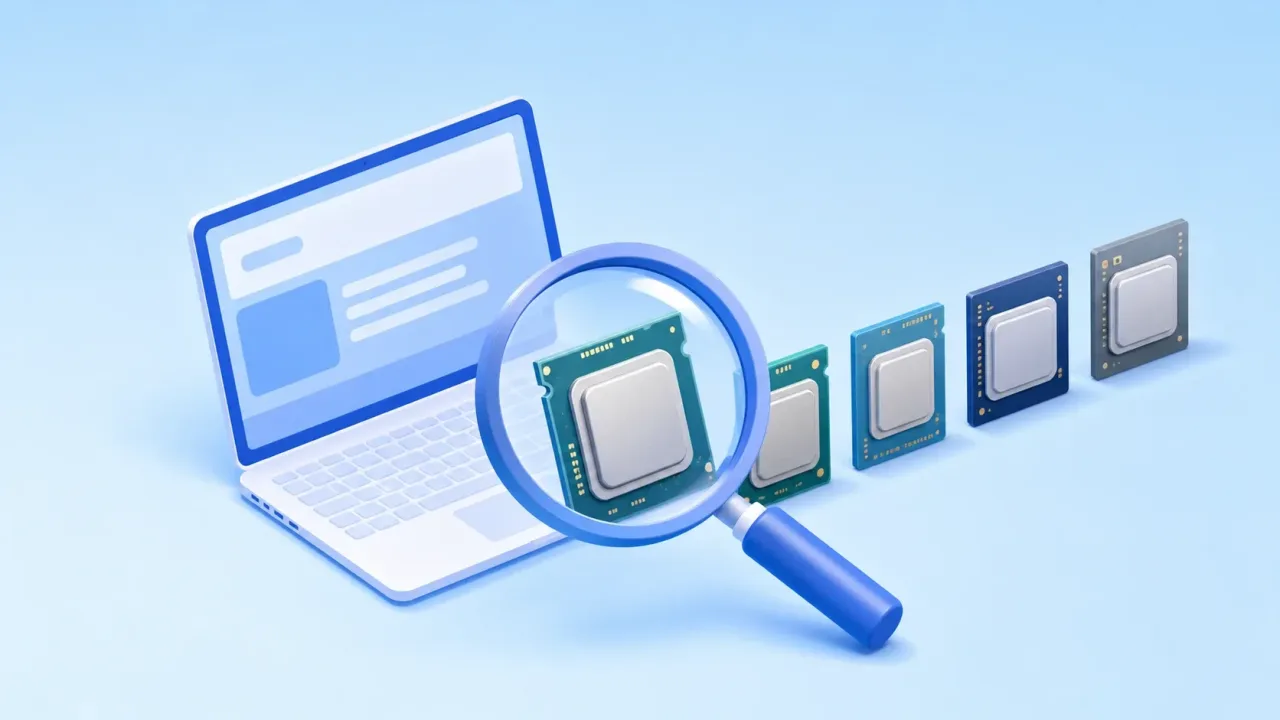
中古ノートPCの商品ページでは、「Intel Core i5」「AMD Ryzen 5」のようにCPUのシリーズだけが大きく表示されていることがあります。
ただし、同じCore i5でも発売時期や世代はさまざまです。Windows 11への対応を判断するときは、「Core i5-8250U」「Core i5-10210U」のような末尾まで含むモデル名を確認してください。
Intelは第8世代が目安になりやすいが、型番まで確認する
中古市場でよく見かけるIntel Coreプロセッサでは、第8世代がWindows 11対応機を探す一つの目安になります。
しかし「第8世代以降なら何でも大丈夫」と世代だけで決めるのは避けたいところです。CPUのシリーズや機種全体の構成によって判断が必要なため、正確なモデル名をMicrosoftの一覧で確認し、メーカーの仕様情報もあわせて見ておくと確実です。
CPU名が省略されている商品は問い合わせる
商品説明に「Core i5」までしか書かれていない場合は、販売店へ正確なCPU名を問い合わせましょう。
例えば、次のように聞けば確認したい内容が伝わります。
CPUの正確なモデル名と、PC正常性チェックでWindows 11の要件を満たしているか教えてください。
回答が得られない場合は、型番や検査内容が明確な別の商品と比較した方が判断しやすくなります。
TPM 2.0とセキュアブートも確認する

CPUが対応していても、TPM 2.0やUEFI、セキュアブートへの対応が確認できなければ、Windows 11の要件を満たすとは限りません。
TPM 2.0とは
TPMは、暗号化キーなどを安全に扱うためのセキュリティ機能です。Windows 11ではTPM 2.0が必要です。
対応機種でも、UEFI設定でTPMが無効になっている場合があります。この場合は設定変更で有効にできることがありますが、表示名や操作方法はメーカー・機種ごとに異なります。
中古品を購入する前に設定変更の可否まで確かめるのが難しいときは、販売店へ「TPM 2.0が有効な状態か」を確認するとよいでしょう。
参考:PCでTPM 2.0を有効にする(Microsoft)
UEFIとセキュアブートとは
セキュアブートは、パソコンの起動時に信頼されたソフトウェアだけを読み込むための仕組みです。Windows 11では、UEFIとセキュアブートへの対応が要件に含まれます。
セキュアブートも、対応しているものの設定上は無効になっている場合があります。自分でUEFI設定を変更するのが不安なら、購入時点で要件を満たした状態になっている商品を選ぶ方が手間を減らせます。
参考:Windows 11とセキュアブート(Microsoft)
購入前にWindows 11対応を確認する5つの手順

中古ノートPCを注文する前に、次の順番で確認すると見落としを減らせます。
1. メーカー名と正確な型番を確認する
まず、商品名に書かれたシリーズ名ではなく、本体の正確な型番を確認します。同じシリーズでも、発売年や構成によってCPUやWindows 11への対応状況が異なるためです。
2. CPUの正確なモデル名を確認する
「Core i5」などのシリーズ名だけでなく、ハイフン以降まで含むCPU名を確認します。CPU名がない場合は、販売店へ問い合わせてください。
3. Microsoftの対応CPU一覧と照合する
確認したCPU名を、Microsoftの対応プロセッサ一覧で探します。似た名前を見間違えないよう、数字と末尾のアルファベットまで確認しましょう。
4. TPM 2.0とセキュアブートを確認する
メーカーの仕様表や販売店の検査情報で、TPM 2.0、UEFI、セキュアブートへの対応を確認します。「Windows 11対応確認済み」などの記載がある場合も、どの方法で確認したのかまで分かると判断しやすくなります。
5. 保証と返品条件を確認する
到着後にPC正常性チェックを実行し、要件を満たしていないことが分かった場合に返品・交換できるかを確認します。
ネット通販では販売店ごとに返品条件が異なります。Windows 11への対応だけでなく、初期不良の受付期間や返送料の負担も注文前に見ておきましょう。
購入後に自分で確認する方法

商品が届いたら、返品や交換の受付期間内にWindows 11への対応状況を確認します。
1. PC正常性チェックを実行する
最も分かりやすい方法は、Microsoftの「PC正常性チェック」アプリを使うことです。
Windows 11を実行できるかどうかをまとめて判定し、要件を満たしていない場合はその理由も表示されます。結果画面を保存しておくと、販売店へ問い合わせる際にも状況を伝えやすくなります。
参考:PC正常性チェックアプリの使用方法(Microsoft)
2. CPU名を確認する
Windowsの「設定」から「システム」「バージョン情報」を開くと、搭載されているプロセッサを確認できます。販売ページに書かれていたCPU名と一致するかも見てください。
3. TPM 2.0を確認する
WindowsキーとRキーを押し、表示された「ファイル名を指定して実行」に次の文字を入力します。
tpm.mscTPMの管理画面が開いたら、「仕様バージョン」が2.0になっているか確認します。TPMが見つからない場合は、非搭載とは限らず、UEFI設定で無効になっている可能性もあります。
設定変更が必要な場合は、自己判断で進めず、メーカーのサポート情報や販売店の案内を確認してください。
4. Windows Updateを実行する
対応確認が終わったら、Windows Updateを実行して最新の更新プログラムを適用します。仕事用アプリや周辺機器を入れる前に更新しておくと、その後の設定を進めやすくなります。
購入直後に行うライセンスやセキュリティの確認は、中古パソコンを買ったら最初にすることでまとめます。
Windows 11非対応の中古ノートPCは買わない方がよい?
これからメインPCとして長く使うなら、Windows 11に正式対応していない中古ノートPCはおすすめしにくい選択です。
安く見えても、サポート対象外のWindows 11を使うことになったり、近いうちに買い替えが必要になったりすれば、結果として費用と手間が増える可能性があります。
社内の専用システムやオフライン用途など、古い環境が必要なケースもありますが、それは用途と管理方法を理解したうえで選ぶ例外です。一般家庭や個人の仕事用として迷っているなら、正式対応機から探す方が分かりやすいでしょう。
中古品そのものの向き不向きは、中古ノートPCを買うメリット・デメリットでも確認できます。
よくある質問
Intelの第8世代以降ならWindows 11に対応していますか?
第8世代Coreプロセッサは一つの目安になりますが、世代だけで正式対応を確定させない方が安全です。
正確なCPUモデルをMicrosoftの対応一覧で確認し、TPM 2.0やUEFI、セキュアブートなど、ほかの要件も満たしているか確認してください。
「Windows 11搭載」と書かれた中古PCなら大丈夫ですか?
Windows 11がインストールされていることと、Microsoftの最小システム要件を満たしていることは同じではありません。
CPUの正確なモデル名、TPM 2.0、UEFIとセキュアブートへの対応を確認し、可能であればPC正常性チェックの結果も販売店へ確認しましょう。
TPM 2.0が無効でも後から有効にできますか?
機種がTPM 2.0に対応していれば、UEFI設定から有効にできる場合があります。ただし、設定名と操作手順はメーカーや機種によって異なります。
購入前なら販売店へ確認し、購入後ならメーカーの公式手順に従ってください。
Windows 10搭載の中古ノートPCはまだ使えますか?
パソコン自体は動作しますが、Windows 10の通常サポートは終了しています。
Windows 11へ正式にアップグレードできる機種なら候補になりますが、対応できない機種をこれから長期利用する目的で購入するのは慎重に判断した方がよいでしょう。
メモリ4GBならWindows 11を快適に使えますか?
4GBはMicrosoftが示す最小要件であり、快適さの目安ではありません。ブラウザーのタブを複数開く、Officeソフトとオンライン会議を同時に使うといった用途では、より多いメモリが必要になる場合があります。
まとめ:Windows 11搭載ではなく正式対応を確認する
Windows 11対応の中古ノートPCを選ぶときは、「Windows 11搭載」という表示だけで決めず、次の点を確認してください。
正確な型番とCPUモデルを確認する
CPUをMicrosoftの対応一覧と照合する
TPM 2.0、UEFI、セキュアブートへの対応を確認する
到着後にPC正常性チェックを実行する
要件を満たさない場合の返品・交換条件を確認する
少し確認項目は多く見えますが、最初にCPUの正確なモデル名を確認すると、候補をかなり絞りやすくなります。
「この機種なら正式対応している」と確認できたら、次はメモリ、SSD、重量など、自分の用途に合う条件で商品を比べてみてください。
※Windowsのシステム要件やサポート状況は変更される場合があります。購入前にMicrosoftとメーカーの公式情報、販売店の商品ページで最新情報をご確認ください。