




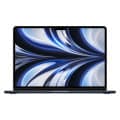
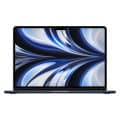
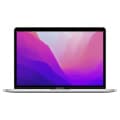
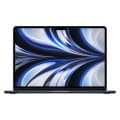






最初に決めること——「軽め編集」か「本格4K編集」かで選び方が変わる
動画編集に使う中古MacBookを選ぶ際に、最初に考えるべきことは「自分がどの程度の編集をするのか」を明確にすることです。
一口に「動画編集」といっても、スマートフォンで撮影したVlog素材をiMovieや簡易アプリで繋ぎ合わせる作業から、複数カメラで撮影したフルHD映像を編集する個人YouTuber、さらには4K・ProRes素材を複数トラック扱うような商業レベルの制作まで、その幅は極めて広いことが動画編集用MacBookiを選び方のポイントとなります。
この「用途のグラデーション」を最初に自覚しないまま機種を選ぶと、オーバースペックな買い物をするか、あるいは後から性能不足に悩まされるかのどちらかになります。
本ページで掲載している中古MacBookは、動画編集用途に最低限耐えうると判断したモデルを対象としています。
そのうえで、購入前に自分の用途をどのレベルに位置づけるかを判断するための基準を、以下に整理します。
「YouTubeやVlog向けの軽め編集」と「本格的な4K・ProRes編集」は別物
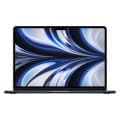
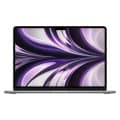
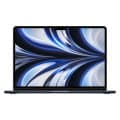
フルHD(1080p)素材を扱う個人YouTuberやVloggerの用途であれば、M2またはM3チップを搭載したMacBook Air(メモリ16GB)でも十分な作業環境を確保できます。タイムラインへの素材配置、カット編集、テロップ追加、BGM調整、書き出し——これらの基本工程においては、Airクラスの機体でも操作のもたつきを感じる場面は少ないでしょう。
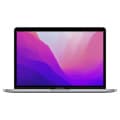
一方、4K素材を日常的に扱い、カラーグレーディングやエフェクト処理も行うような用途においては、話が変わります。4K・ProRes素材はファイルサイズが大きく、リアルタイムプレビューを維持するためにはGPUコア数やMedia Engineの処理能力が直接影響します。この領域では、MacBook AirよりもMacBook Pro(M3 ProまたはM3 Max以上)が適切な選択肢です。
「自分がどちらの用途に当てはまるか」を判断するうえでのシンプルな基準は「編集中に書き出しを待ちながら別の作業をすることがあるか」です。レンダリング待ちを日常的に経験するような用途であれば、性能に余裕のある上位モデルを検討するべきです。
利用するソフト(Final Cut Pro / Premiere Pro)によって最低スペックの考え方が変わる
動画編集ソフトの選択は、必要なスペックラインに直接影響します。
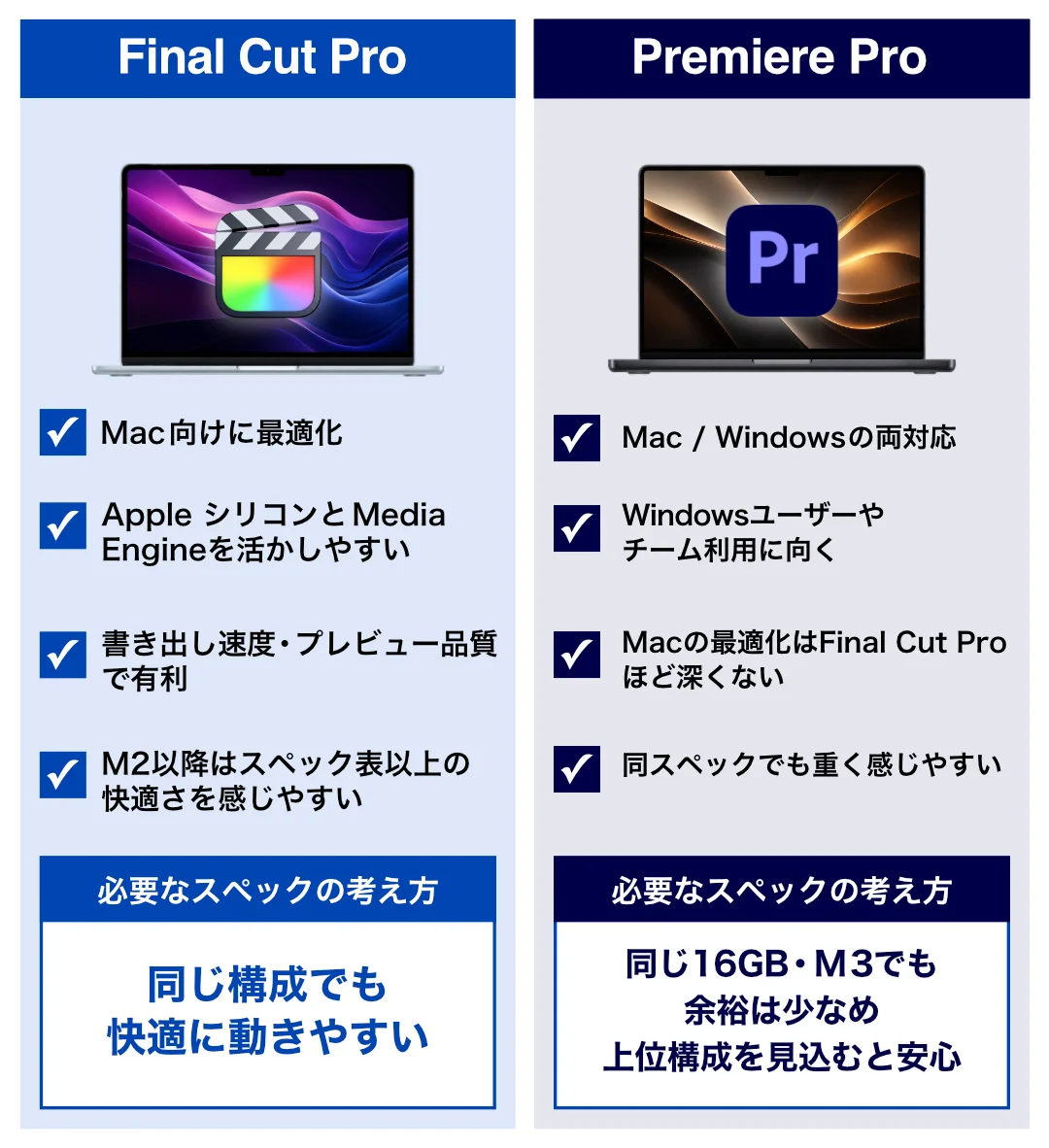
Final Cut ProはAppleがMac向けに最適化して開発したプロフェッショナル向け編集ソフトです。AppleシリコンのMedia Engine(動画のエンコード・デコードを専用処理する回路)と密接に統合されており、同じチップのMacでもFinal Cut Proのほうが書き出し速度・プレビュー品質において明確に有利です。M2以降のチップとFinal Cut Proの組み合わせは、スペック表上の数字以上のパフォーマンスを発揮する場面があります。
Adobe Premiere ProはWindowsとMacのどちらでも動作するクロスプラットフォームのソフトで、すでにWindows環境で使い慣れている場合や、チームで共通の編集環境を持ちたい場合に選ばれることが多いです。ただし、MacにおけるAppleシリコンへの最適化はFinal Cut Proほど深くないため、同スペックの機体で比較した際にFinal Cut Proより重く動作する傾向があります。Premiere Proをメインで使う場合は、同じ「16GB・M3」という構成でも、Final Cut Pro利用時より体感的な余裕が小さくなることを念頭に置く必要があります。
どちらのソフトを使うかが決まっていないのであれば、コスト・パフォーマンスの観点からFinal Cut ProとMacの組み合わせを選ぶほうが、同じ予算でより快適な編集環境を得やすいといえます。
チップとスペックの選び方 動画編集に必要なラインはどこか
用途と使用ソフトの方針が決まったら、次に行うのはスペックの優先順位づけです。動画編集においては、チップ性能・メモリ・ストレージの3つが相互に影響し合うため、どれか一つだけを最大化すればよいというわけではありません。
動画編集作業におけるM2/M3 Airで対応できる範囲とは?
M2またはM3チップ搭載のMacBook Air(16GB)は、フルHD編集を主体とする用途においては現実的な選択肢です。日常的なカット編集・テロップ作業・書き出しは問題なく行えます。
ただし、MacBook Airには冷却ファンが搭載されていないファンレス設計です。これは静粛性という点で優れていますが、レンダリングや書き出しのような継続的に高負荷がかかる処理では、チップが発熱を避けるために処理速度を意図的に落とすサーマルスロットリングが発生することがあります。短時間のレンダリングであれば問題ありませんが、1時間を超える長尺素材の書き出しや、エフェクトを多用した複雑なタイムラインの処理では、Airの限界が顕在化する場合があります。
「Air で十分かどうか」を判断する目安は、「一度の書き出し作業が10〜15分以内に収まるかどうか」です。それ以上の書き出し時間が日常的に発生する用途では、ファンを搭載したMacBook Proの選択を真剣に検討するべきです。
M3 Pro / M3 Maxが必要になるのはどんなケースか
MacBook Pro(M3 Pro以上)が必要になるのは、以下のような用途です。4K素材を複数カメラ分同時に扱うマルチカム編集、ProRes RAWやApple ProResといった高ビットレートコーデックの処理、カラーグレーディングや複雑なモーショングラフィクスのリアルタイムプレビュー、そして長尺コンテンツの繰り返し書き出し作業——これらを日常的に行う場合は、M3 Pro以上の機体が「選択肢」ではなく「前提条件」になります。
M3 Proが搭載するMedia Engine(動画専用エンコード/デコード回路)は、Airに搭載されたM3ベースチップと比べて動画処理のスループットが高く、特にFinal Cut Proとの組み合わせにおいて書き出し速度の差として明確に現れます。M3 AirとM3 Proで、同じ4K素材の書き出し時間が2倍以上異なるケースも珍しくありません。
一方で、M3 Maxは映像制作プロフェッショナルや複数の重いソフトを並行稼働させるパワーユーザー向けであり、中古MacBook市場においても高価格帯に位置します。用途が本格的な動画編集であっても、M3 Proで対応できる範囲は広く、Maxが必要になるのは8K編集や複数ストリームのProRes処理が求められる一部の業務用途に限られます。
メモリは16GBを基準。24GB以上が必要な場面とは?
動画編集におけるメモリは、快適さを左右する最重要スペックのひとつです。
16GBは動画編集における現実的な最低ラインです。フルHD編集、複数のエフェクトレイヤー、ブラウザやSlackなどのバックグラウンドアプリの同時起動——この程度の負荷であれば、16GBで概ね対応できます。
24GB以上が必要になるのは、4K素材のマルチカム編集や、After EffectsなどのモーショングラフィクスソフトをPremiere Proと並行稼働させる場合、あるいは編集と同時に音楽制作ソフト(DAW)を動かすような複合的な作業環境です。メモリが不足すると、MacはSSD(ストレージ)をメモリの代替として使用する「スワップ」と呼ばれる処理を行いますが、これが発生するとタイムライン再生のコマ落ちや操作レスポンスの低下として体感できるほどのパフォーマンス劣化が生じます。
動画編集に使うMacBookのメモリ選択においては、「現在の用途で16GBで足りているか」ではなく、「今後2〜3年でどのような作業が増えるか」を考慮したうえで判断することを推奨します。
ストレージは最低512GB、1TB以上がおすすめの理由
動画ファイルは他のデータと比べてファイルサイズが格段に大きくなります。スマートフォンで撮影したフルHD動画でも1時間分で数十GB、4K素材ともなれば倍以上の容量を消費します。編集途中のプロジェクトファイル、書き出し済みの完成データ、バックアップ用のコピーを含めると、256GBのストレージはあっという間に逼迫します。
動画編集を本格的に行うのであれば、内蔵ストレージは512GBを最低限のラインとし、可能であれば1TBを搭載した個体を選ぶことを強く推奨します。 外付けSSDを利用することで補完は可能ですが、編集中に外付けドライブを常時接続する運用は取り回しが煩雑になり、Thunderboltポートを常に1つ専有することになります。MacBook Airがディスプレイ出力に外部モニターを使う場合は、残るポートがさらに限られるため、外付けSSD依存の運用は想定以上の制約を生むことを念頭に置いておく必要があります。
動画編集用途視点から見た中古MacBookを選ぶときの確認ポイント
スペックの選択方針が決まったら、次は個々の中古品を比較するうえでの具体的なチェック項目に移ります。動画編集用途では、一般的な中古確認項目に加えて、用途特有の観点が存在します。
バッテリー最大容量とレンダリング中の発熱リスク
バッテリーの健康状態は、動画編集において特に重要な確認項目です。レンダリングや書き出し処理はCPU・GPUを長時間フル稼働させるため、バッテリーへの負荷が高い作業です。バッテリーの最大容量が低下した個体では、負荷の高い処理中にシステムが不安定になるリスクが高まります。
目安として、最大容量85%以上を維持している個体を選ぶことが、動画編集用途においては特に重要です。80%を下回る個体は価格が安くなる傾向がありますが、将来的なバッテリー交換費用(Appleでの有償修理で数万円)を含めた実質コストで他の個体と比較する必要があります。また、MacBook Airはファンレス設計であるため、長時間のレンダリング中にチップが高温になった際の熱の逃がし方を、筐体全体で行います。バッテリーが劣化した個体は熱管理の余裕も縮まるという側面があり、この点でも状態の良い個体を選ぶメリットは大きいといえます。
外部ディスプレイ・外付けSSD接続に必要なポート構成の確認
動画編集では、外部モニターへの出力と外付けストレージの同時接続が必要になる場面が多くあります。MacBook Airは搭載しているThunderbolt/USBポートが2つのみのモデルが大半であり、外部ディスプレイ出力に1つ、外付けSSDに1つを使えば、充電ケーブルを繋ぐポートが残りません。
この問題を解決するためにはThunderbolt対応のハブやドックの利用が現実的ですが、追加コストが発生します。複数の周辺機器を接続した作業環境を想定している場合は、MacBook Pro(14インチ以上)のほうがポート数と種類(HDMI・SDカードスロット搭載)の面で明確に有利です。購入前に、自分が使う周辺機器と必要なポート構成を具体的に書き出してから、機体を選ぶことを推奨します。
液晶の色再現性と長時間作業での快適性
動画編集においては、液晶の色再現性が仕上がりの品質に影響します。中古品においては、液晶パネル自体の経年変化や、コーティングの剥がれが起きている個体も存在します。コーティング剥がれが発生した液晶では、色のムラや反射が生じ、カラーグレーディングの精度に悪影響を与えます。
また、動画編集は長時間にわたる作業になりやすいため、液晶の輝度ムラやドット抜けの有無も確認しておきたいポイントです。信頼できる中古販売店の商品説明では、液晶の状態についても言及があることが多いですが、不明な場合は購入前に問い合わせるか、返品・保証条件が充実している店舗を選ぶことが賢明です。