


中古MacBook Airの狙い目モデルの選び方
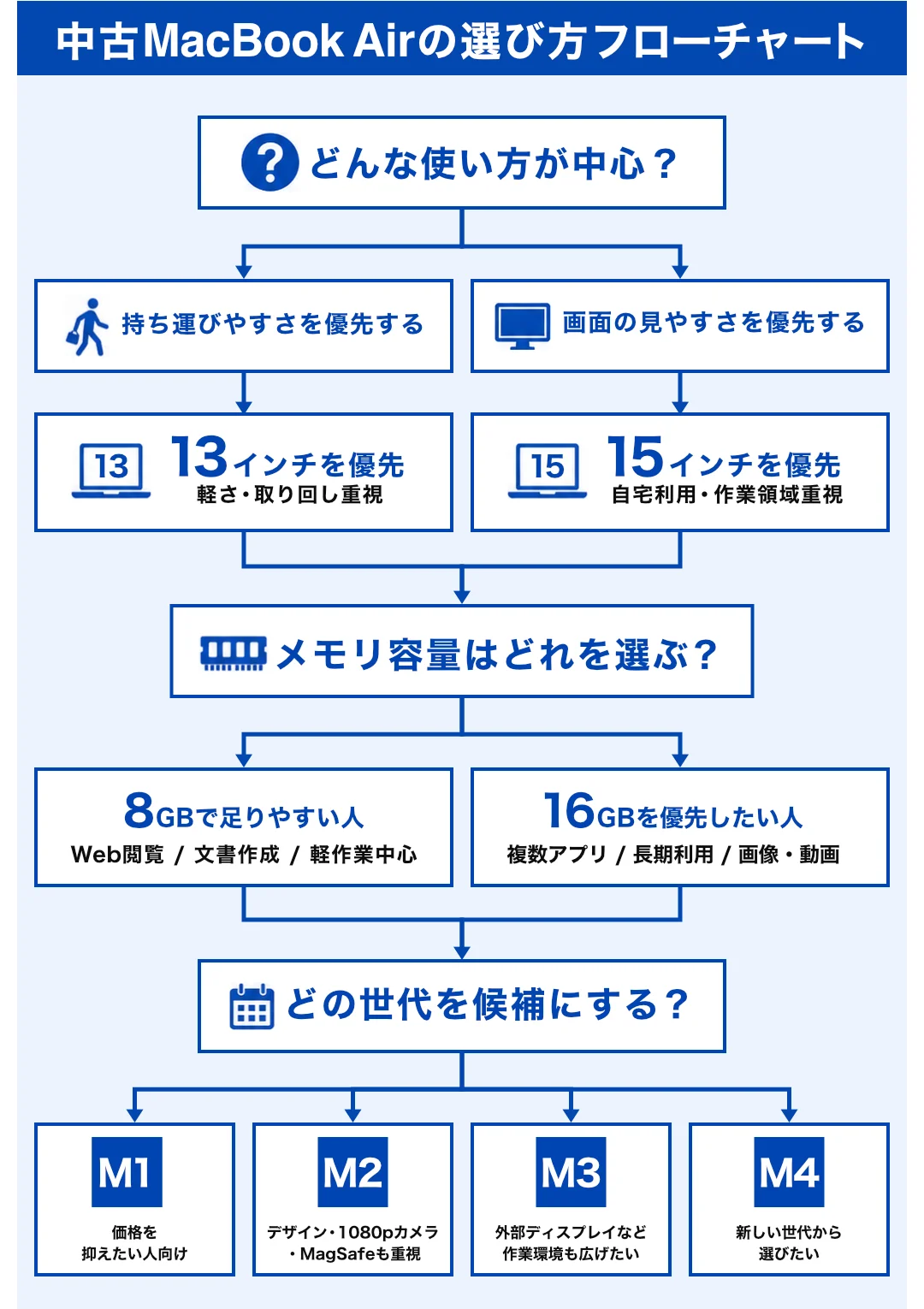
MacBook Airの中古を選ぶとき、「新しいほど良い」と考えて予算オーバーになるケースは少なくありません。現時点での中古市場ではM1〜M4まで在庫が流通しており、最安値は5万円台からM4では30万円超まで価格帯が幅広く分布しています。まず予算の上限を決め、その範囲でどの世代が自分の用途に合うかを整理するのが、失敗しない選び方の出発点です。
なお、2026年3月時点でM1〜M4のAppleシリコン搭載MacBook AirはすべてmacOS Tahoeに対応しているため、旧世代だからすぐOSサポートが切れるという心配は現時点では不要です。
価格帯から逆算するモデルの選び方
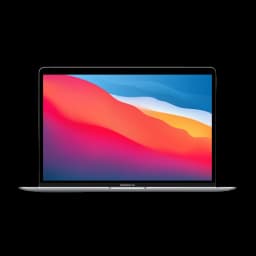
価格を抑えてMacBook Airを選びたい場合は、まずM1を基準に考えましょう。M1搭載MacBook Airは2020年登場の最初のAppleシリコン世代で、ファンレス設計と最大18時間のバッテリー駆動時間を備えています。
さらに現時点でも最新macOSの対応機種に含まれているため、Web閲覧、文章作成、表計算、動画視聴、オンライン会議といった日常用途なら、今でも候補に入れやすい世代です。
一方で、デザインや装備の新しさも重視するなら、予算を少し上げてM2以降を選択することをおすすめします。
M2世代ではMacBook Airが完全再設計され、13.6インチLiquid Retinaディスプレイ、1080p FaceTime HDカメラ、MagSafe充電が加わりました。
価格差だけでなく、どこにお金を払うのかを整理すると、必要以上に高い世代を選ばずに済みます。
スペックではなく「体感差」で考える
中古のMacBook Air選びでは、CPU名やコア数だけを見るより、毎日の使い方で何が変わるかを基準にしたほうが失敗しにくくなります。
たとえばM1は、静かなファンレス設計と十分なバッテリー性能が魅力で、軽作業中心なら今でも快適に使いやすいモデルです。
M2になると、性能向上に加えて筐体デザインが変わり、画面は13.6インチに拡大、カメラも1080pになり、MagSafeも使えるようになったため、スペック以上に「日常での使いやすさ」が変わります。
デスクでの作業比率が高いなら、M3以降の体感差も大きめです。M3搭載MacBook Airは、ノートブックを閉じた状態で最大2台の外部ディスプレイに対応しています。
さらにM4では、12MPセンターフレームカメラ、16GBメモリ、内蔵ディスプレイに加えて最大2台の外部ディスプレイ対応など、多彩な用途に対応できる要素が強化されました。
ブラウザやドキュメント作成中心ならM1やM2でも十分ですが、外部モニターを多用する人、オンライン会議が多い人、数年先まで余裕を持たせたい人は、M3やM4のほうが体感面で得られるメリットの方が多いでしょう。
長期利用前提か短期利用かで判断する
2年から3年ほど使えれば十分という用途であれば、まずは価格を優先してM1やM2から探す方法が現実的です。どちらもAppleシリコン世代として現行のmacOS Tahoeに対応しており、ブラウジング、ドキュメント作成といった軽作業中心であれば基本的に性能不足を感じにくい場面は多くあります。
反対に、できるだけ長く使いたい場合は、世代の新しさだけでなく、メモリ容量、ストレージ容量、外部ディスプレイ対応、カメラ性能まで含めて見ておくと後悔しないでしょう。特にM4は標準16GBメモリで、会議用カメラやマルチディスプレイ周りも強化されています。
また、長く使う前提なら、購入前に本体の状態確認も欠かせません。AppleはMacノートブックのバッテリー充放電回数を「システム情報」の「電源」から確認できると案内しており、MacBook Airの最大充放電回数は1000回が目安です。さらに、モデル名やシリアル番号は「このMacについて」や本体底面、外箱などから確認できます。
中古は同じ世代でも状態差が大きいため、長期利用を前提にするほど、世代名よりも実機の状態確認が重要になります。
MacBook Air 中古おすすめ世代の比較【M1・M2・M3・M4】
MacBook Airの中古を世代で見ると、M1はAppleシリコン初期の完成度、M2は設計刷新、M3は装備と拡張性の底上げ、M4は現行に近い仕様という違いで整理しやすくなります。
AppleはM1搭載MacBook Airを2020年、M2搭載モデルを2022年、M3搭載モデルを2024年、M4搭載モデルを2025年に発表しており、さらに2026年3月にはM5搭載MacBook Airも登場しています。
M1(2020年):価格重視ならまず確認したい世代
M1搭載MacBook Airは5万円台から探せる、中古市場で最も価格を抑えやすい世代です。
Appleシリコン初代モデルとして、ファンレス設計・最大18時間のバッテリー駆動時間を備え、Web閲覧・文章作成・表計算・動画視聴といった日常用途では現在でも快適に使えます。macOS Tahoeにも対応しているため、OSサポート面での即時不利はありません。
価格を抑えつつ、ネットサーフィン、文章作成、表計算、動画視聴などの軽作業を快適にこなしたい人には、今でも候補に入れやすいモデルです。
ただし筐体デザインはM2以降と異なるため、見た目の新しさを重視する場合はM2以降の次世代を検討してください。
M2(2022年):デザイン刷新・装備強化のバランスモデル
M2世代のMacBook Airは、性能向上だけでなく、見た目と使い勝手が大きく変わったモデルです。
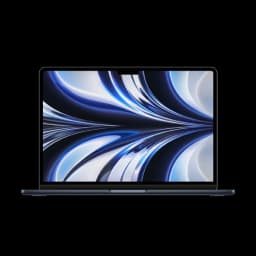
Appleは2022年に、M2を搭載したMacBook Airを「完全に再設計された」モデルとして発表しており、13.6インチLiquid Retinaディスプレイ、1080p FaceTime HDカメラ、MagSafe充電、4つのカラー展開を主な特徴として挙げています。
中古市場でも、M1とM2の差はベンチマークの数字以上に、筐体デザイン、画面の見やすさ、カメラ品質、充電のしやすさといった日常の使い心地に表れやすいです。旧デザインよりも現在のソリッドなMacbookらしい見た目とスペックを重視するなら、M2は分かりやすい基準になります。
M3(2024年):外部ディスプレイ対応・用途の広さで選ぶなら
M3世代は、M2で完成した薄型デザインを引き継ぎながら、使い勝手をさらに底上げした世代です。
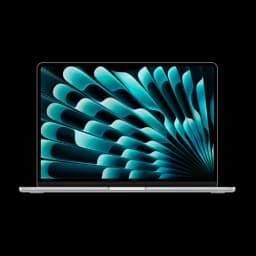
Appleは2024年にM3搭載の13インチと15インチMacBook Airを発表し、より高速なWi-Fi、最大2台の外部ディスプレイ対応、最大18時間のバッテリー駆動時間が特徴になっています。
つまりM3は、M2系のデザインや装備が気に入っている人にとって、性能、拡張性、サイズの選びやすさのバランスがよいモデルです。価格がM4より抑えめであれば、実用面ではかなり狙いやすい立ち位置です。
M4(2025年):長期利用・会議・マルチ環境を重視するなら
M4世代は、2025年発表の比較的新しいMacBook Airで、薄型軽量の方向性はそのままに、実用装備が一段強化されています。
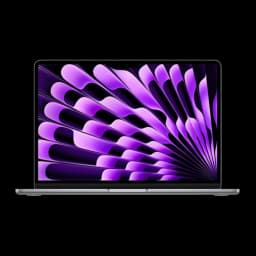
AppleはM4搭載MacBook Airについて、12MPセンターフレームカメラ、内蔵ディスプレイに加えて最大2台の外部ディスプレイ対応、標準で16GBメモリを搭載しています。
2026年3月にM5搭載MacBook Airが登場したたため、中古で見れば現行モデルにかなり近い感覚で選びやすい世代です。長く使いたい人、オンライン会議やマルチディスプレイ環境を重視する人には、M4は安定感のある候補になります。
用途別・MacBook Air 中古おすすめモデル
MacBook Airの中古は、世代名だけで決めるより、実際に何をするかで選ぶ方法をおすすめします。
2026年3月時点では、M1からM4までのAppleシリコン搭載MacBook AirはいずれもmacOS Tahoeの対応機種に含まれているため、まずは用途に対してどこまでの性能や装備が必要かを整理するのが現実的です。
軽作業・日常使い中心ならM1またはM2
Web閲覧、文章作成、表計算、動画視聴、オンライン会議が中心なら、まずはM1やM2が候補になります。M1搭載MacBook Airは、Appleシリコン初期モデルでありながら最大18時間のバッテリー駆動時間をうたい、日常用途では今でも十分に使いやすい設計です。さらにM2では、13.6インチLiquid Retinaディスプレイ、1080p FaceTime HDカメラ、MagSafe充電など、日常的な使い勝手に直結する部分が大きく改善されています。
価格重視ならM1、最新デザインの筐体やスペックまで求めるならM2という視点で選択しましょう。
開発・外部モニター・マルチタスクならM3またはM4
複数のアプリを同時に開いて作業したい人や、外部ディスプレイを使って作業領域を広げたい人は、M3以降のモデルをおすすめします。AppleはM3搭載MacBook Airについて、ノートブックを閉じた状態で最大2台の外部ディスプレイ接続に対応しています。
さらにM4では、内蔵ディスプレイに加えて最大2台の外部ディスプレイ接続に対応、標準16GBのユニファイドメモリ、12MPセンターフレームカメラが加わっており、マルチタスクや会議を含む作業環境を快適に行えます。開発や並行作業を前提にするなら、M2でも使えますが、拡張性を見越してM3かM4を選ぶほうが懸命といえます。
長期利用を前提にするならM3またはM4
できるだけ長く使いたいなら、価格だけでなく、発売時期とスペックを合わせて見るのが重要です。
macOS TahoeはAppleシリコン搭載MacBook Airに対応しているため、M1でも現時点でサポート面の問題はありませんが、M3とM4は発売年が新しく、M3では13インチと15インチの両サイズ展開、M4では標準16GBメモリや12MPセンターフレームカメラなど、数年快適に使う上で重要な要素が強化されています。
短中期でコストを抑えるならM1やM2、長期利用を前提にするならM3かM4を優先してモデルの選択を検討しましょう。
MacBook Air 中古 13インチと15インチの違い・選び方
MacBook Airのサイズ選びでは、単純に「大きいほうが見やすい」「小さいほうが軽い」で終わらせず、持ち出す頻度と作業時間の長さをセットで考えるのが重要です。
現行のMacBook Airは13.6インチと15.3インチが用意されており、13インチは約1.23kg、15インチは約1.51kgです。画面サイズだけでなく、幅や奥行きも変わるため、カバンへの収まりや机の占有面積まで含めて差が出ます。
サイズ別の在庫感
中古市場では、13インチの在庫が約1,000件超に対して15インチは約130件と、流通量に大きな差があります。15インチMacBook Airが登場したのは2023年のM2モデルからで、M1世代に15インチは存在しません。そのため15インチを選ぶ場合は、必然的にM2以降のモデルが対象になります。
価格帯も異なり、13インチの平均相場が約12万円台に対して、15インチは平均17万円台と約5万円高くなります。この差を踏まえた上で、どちらのサイズが自分の使い方に合っているかを整理しておくと、選択で迷いにくくなります。
13インチが向いているケース
13インチMacBook Airは、持ち運びやすさを優先したい人に向いています。13インチは13.6インチLiquid Retinaディスプレイ、重量約1.23kg、幅30.41cm、奥行き21.5cmで、15インチより明確にコンパクトな筐体です。
外出先で開く機会が多い人や自宅でも省スペースで使いたい人には、この差がそのまま扱いやすさにつながります。
さらに現行13インチは最大18時間のビデオストリーミング、最大15時間のワイヤレスインターネットに対応しており、軽作業中心ならサイズの小ささによる不満に繋がることはないでしょう。
15インチが向いているケース
15インチMacBook Airは、画面の広さを優先したい人に向いています。15インチモデルについて、15.3インチLiquid Retinaディスプレイ、6スピーカーサウンドシステム、最大18時間のバッテリー駆動時間を案内しており、表示領域の広さと視認性の高さが魅力です。
ブラウザを横に並べて使うことが多い人、表計算や資料閲覧を長時間行う人、外部モニターなしでも作業しやすいノートを探している人には、15インチのほうが快適に利用できます。特に中古のMacBook Airで「自宅メインだがProまでは不要」という人には、15インチはかなり相性のよい選択肢になるでしょう。
携帯性と作業効率のトレードオフ
13インチと15インチの違いは、性能差よりも運用の違いとして考えると判断しやすくなります。
現行の仕様では、13インチも15インチも最大18時間のバッテリー駆動時間になっているため、バッテリー面だけで大きな差をつける必要はありません。
一方で、重量は13インチ約1.23kg、15インチ約1.51kgで約280g差があり、毎日持ち歩く人にとっては無視しにくい差です。
反対に、自宅やオフィスで長時間画面を見る使い方なら、15.3インチのディスプレイの広さがそのまま作業効率の安定感につながります。
持ち運び優先なら13インチ、据え置き寄りで画面の見やすさを重視するなら15インチという選択がもっとも失敗しにくいでしょう。
中古MacBook Airの注意点・購入前チェックリスト
MacBook Airの中古は、世代や価格だけでなく、実機の状態確認で差が出ます。特に見ておきたいのは、バッテリーの状態、外装ランクの意味、そして購入後に詰まりやすいアクティベーションロックやモデル照合です。
Appleはバッテリー状態やシリアル番号の確認方法を案内しており、一方で中古販売店のランク表記は店舗ごとに段階数や定義が異なります。つまり、「M3だから安心」「Aランクだから十分」とは一概に言えず、確認すべきポイントを分けて見るのが安全です。
バッテリーの充放電回数と状態の確認方法
バッテリーは、まず「充放電回数」と「状態表示」を分けて確認するのが基本です。Appleによると、Macノートブックの充放電回数は「システム情報」の「電源」から確認でき、MacBook Airの多くのモデルでは最大充放電回数の目安が1000回です。
また、バッテリー設定で「正常」か「修理サービス推奨」かも確認でき、「修理サービス推奨」は蓄電容量が新品時より低下しているか、正常に機能していない状態を示します。中古では、回数だけで即判断するより、「正常」表示かどうかとあわせて見るほうが実用的です。
中古ページにバッテリー情報が載っていない場合は、購入前に確認できるかを見ておく価値があります。理由は、見た目がきれいでも、バッテリーだけ先に消耗している個体があるためです。特に長く使う前提なら、外装の小傷よりも、バッテリー状態が「正常」か、充放電回数が極端に多すぎないかのほうが優先順位は上です。
外装ランクの見方と注意点
外装ランクは便利ですが、店舗をまたいでそのまま比較しないほうが安全です。実際に、イオシスはBランクを「特に目立つ傷などがないが、経年劣化による使用感のある中古品」、Cランクを「経年劣化に該当しない傷、汚れなどのある中古品」と案内しています。
一方で、ソフマップは中古品ランクを6段階で運用しており、じゃんぱらはAからDのランクで絞り込みできる構成です。つまり、同じ「Bランク」や「Cランク」でも、店ごとに基準や段階数が違うため、文字だけで比較するとズレやすいです。
そのため、外装ランクを見るときは、ランク名よりも商品写真と補足コメントを優先したほうが失敗しにくくなります。特に確認したいのは、天板の打痕、パームレストのテカリ、キーボードの擦れ、ディスプレイ周辺の傷、ヒンジの緩みです。
ランクが高くても、気になる箇所に傷が集中していれば満足度は下がりますし、逆にCランクでも気にならない場所の傷だけなら十分候補になります。外装ランクはあくまで入口であり、最終判断は写真と状態説明で行うのが現実的です。
シリアル番号照合とアクティベーションロックの確認
シリアル番号照合は「このMacについて」や本体底面などでシリアル番号を確認でき、シリアル番号は保証確認ページでも使えると案内しています。中古では、商品名だけで判断せず、シリアル番号や正式なモデル名で照合して、想定している年式や仕様とずれていないかを確認しておくと安全です。
アクティベーションロックとは、Macが条件を満たしている場合、「Macを探す」を有効にするとアクティベーションロックも有効になります。中古購入時に前所有者側の設定が残っていると、初期化後の利用で詰まる可能性があるため、メルカリといった個人売買では特に注意が必要です。
加えて、充電器の有無と種類、ポートの動作、キーボードやトラックパッドの入力、カメラやスピーカーなど、日常で毎回使う部分も見落としやすい確認項目です。
スペックより、こうした「使い始めて困る点」を先に潰しておくほうが効果的です。