![Lenovo X1 Carbon (Win11x64) 中古 Core i5-1.7GHz(8350U)/メモリ8GB/SSD128GB/FHD14インチ [C:並品] 2019年頃購入 [期間限定セール]の商品画像](/used-notepc/storage/used-notepc/offers/qualit/000000015254/acbea2fe01e587fe417ab1d4beb49526d72868e82588f26b3da7f4e371e6165d.webp)
![Lenovo X1 Carbon (Win11x64) 中古 Core i5-1.7GHz(8350U)/メモリ8GB/SSD128GB/FHD14インチ [B:良品] 2019年頃購入 [期間限定セール]の商品画像](/used-notepc/storage/used-notepc/offers/qualit/000000015253/acbea2fe01e587fe417ab1d4beb49526d72868e82588f26b3da7f4e371e6165d.webp)
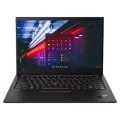
ThinkPad X1 Carbonは、14型の見やすさと持ち運びやすさを両立した、ThinkPadの薄型・軽量シリーズです。中古では発売時期の異なる世代が同じ一覧に並ぶため、価格だけでなく「何世代か」「メモリ容量はいくつか」をそろえて比べることが大切です。
結論からいうと、Web閲覧や文書作成が中心ならGen 8、仕事で長く使うなら16GBメモリを搭載したGen 9〜10が選びやすい候補です。一方で、メモリ増設を前提にしたい人や、本体に有線LAN端子が必要な人には向きません。
中古ThinkPad X1 Carbonはどの世代を選ぶべき?
X1 Carbonは世代によってCPU、画面比率、メモリ上限、接続端子が変わります。商品名にGen表記がない場合もあるため、CPU名と本体型番をあわせて確認しましょう。
主な世代 | CPU・メモリの目安 | 選ぶときのポイント |
|---|---|---|
第6世代(2018年) | 主に第8世代Core、8GBまたは16GB | 価格を抑えやすい世代。microSDカードリーダーが必要な人にも候補ですが、バッテリーや外観の状態を慎重に確認します。 |
第7世代(2019年) | 第8世代Core、8GBまたは16GB | 非Privacy Guard構成は約1.09kgから。第6世代との価格差が小さければ、状態のよい個体を優先すると選びやすいでしょう。 |
Gen 8(2020年) | 第10世代Core、8GBまたは16GB | 価格と日常性能のバランスを取りやすい世代。複数アプリを同時に使うなら16GB構成を優先します。 |
Gen 9(2021年) | 第11世代Core、8GB・16GB・32GB | 画面が縦に広い16:10になり、Thunderbolt 4にも対応。持ち運ぶ仕事用PCとして特に比較しやすい世代です。 |
Gen 10(2022年) | 第12世代Core U/P、8GB・16GB・32GB | 処理性能を重視する人向け。CPU型番だけでなく、メモリ、画面、バッテリー状態を含めた総額でGen 9と比べます。 |
Gen 11以降 | 世代により第13世代CoreやCore Ultra、16GB以上の構成もある | 新しく高性能ですが、中古でも価格差が大きくなりやすい世代です。同価格帯の新品やリファービッシュ品も含めて比較します。 |
発売年は世代を見分ける目安にはなりますが、販売ページの「購入年」や「入荷年」とは別です。最終的には商品名のGen表記、CPUの正確な型番、Lenovoの機種別仕様を照合してください。
重量は約1.1kg前後。ただし構成差に注意
X1 Carbonの魅力は、14型ノートPCとして軽いことです。Lenovoの公称値では、第6世代が約1.13kgから、第7・第8世代の非Privacy Guard構成が約1.09kg、Gen 9が約1.133kgから、Gen 10が約1.12kgからとなっています。
一つだけ注意したいのが、同じ世代でもタッチパネル、Privacy Guard、高解像度ディスプレイなどの構成によって重量が変わることです。毎日持ち歩くなら、本体重量だけでなくUSB-C ACアダプターを含めた重さも確認しておくと、通勤や出張時の負担をイメージしやすくなります。
メモリは後から増設できない
X1 Carbonは、主要な世代でメモリが基板へ直接実装されており、空きメモリスロットがありません。購入後に8GBから16GBへ増やす使い方はできないため、メモリ容量は中古品選びで特に重要です。
8GB:Web閲覧、文書作成、動画視聴など、軽めの用途が中心の人向け
16GB:ブラウザのタブを多く開く、オンライン会議とOfficeを併用する、数年使いたい人向け
32GB以上:大きなデータや開発環境など、メモリを多く使う用途向け。対応世代と流通数は限られる
迷ったときは、CPUを一段上げるより、必要なメモリ容量を先に確保した方が購入後の使い方を広げやすい場合があります。ただし、用途が軽く価格差が大きいなら、8GB構成も十分に検討できます。
USB-C・USB-A・HDMIはあるが、有線LANは要確認
中古で流通しやすい第6世代〜Gen 10は、USB-Aを2基、USB-CまたはThunderboltを2基、HDMI、ヘッドホン端子を備える構成が基本です。USB-Cから充電でき、外部モニターやドックも接続しやすいため、薄型でも仕事用の周辺機器をまとめやすくなっています。
ただし、一般的なLANケーブルを直接挿すRJ45端子はありません。第6〜8世代は専用のEthernet拡張コネクター、Gen 9以降はUSB-C LANアダプターなどを利用します。中古品では変換アダプターが付属しないことも多いので、有線LANを使うなら追加費用まで見ておきましょう。
カードリーダーにも世代差があります。第6世代にはmicroSDカードリーダーがありますが、第7世代以降の主要構成にはありません。カメラの写真を頻繁に取り込む人は、外付けカードリーダーを用意する前提で考えると安心です。
ThinkPad X1 Carbonが向いている人・向かない人
向いている人
14型画面を持ち歩いて仕事や学習に使いたい
キーボード入力が多く、軽さとの両立を重視する
USB-Cドックや外部モニターを使う
世代・メモリ・状態を比べて選べる
向かない人
購入後にメモリを増設したい
本体内蔵のRJ45や多数のレガシー端子が必要
3Dゲームや本格的な動画編集で独立GPUが必要
新品同様の外観や新品時と同等の電池持ちを求める
X1 Carbonは「軽いThinkPadが欲しい」という人には魅力的ですが、シリーズ名だけで個体の良し悪しは決まりません。持ち運びが少ないなら、少し重くても価格や拡張性を優先できる別のThinkPadも比較対象になります。
中古のX1 Carbonならここを見る:ネット購入で失敗しないための現実的なチェックポイント
スペック表が同じX1 Carbonでも、使い心地は前の持ち主の使い方で変わります。しかし、ネット通販では実機に触れて確認することができません。そのため「写真」「ショップの状態説明(特記事項)」「保証内容」の3点を軸に割り切って判断するのが現実的です。
TrackPointは「見た目」より「動作保証」を重視する
赤いTrackPointキャップは、長く使われると表面が滑らかになったり潰れたりしますが、数百円で交換できる消耗部品です。キャップの見た目だけで候補から外す必要はありません。
本当に困るのは「カーソルが勝手に動く」「ボタンが反応しない」といった内部の動作不良ですが、これは写真では判別不可能です。そのため、「動作確認済み」であり、万が一不良があった場合に初期不良として返品・交換保証の対象になるショップを選ぶことが最大の防衛策になります。
天板とパームレストは「特記事項」と「写真の角度」を見る
X1 Carbon特有のしっとりした塗装(ピーチスキン)は、摩擦によるテカリやシール跡が出やすい部分です。
正面からの写真では綺麗に見えても、斜めからの光でテカリが目立つことがあります。多少のテカリは中古品の仕様と割り切るのが現実的ですが、ショップの状態表記に「加水分解」「コーティング剥がれ」「強いベタつき」と明記されている個体は、日常使いでストレスになりやすいため避けた方が無難です。
キーボードは「文字消え」で酷使具合を推測する
「キーが二重入力されないか」「押し心地が劣化していないか」をネット購入前に確認することはできません。
写真で現実的にチェックできるのは「文字の薄れ・消え」です。スペース、Enter、ホームポジション周辺の文字が消えるほど使い込まれている個体は、キー自体の寿命も近い(酷使されてきた)と推測できます。機能的な不良(入力できない、バックライトが点かない等)は、商品到着後にすぐテストし、ショップの保証を活用しましょう。
USB-C充電端子とヒンジは「ランク」と「保証」に頼る
「ACアダプターの差し込みが緩くないか」「ヒンジがグラグラしないか」も、実機を触れない以上は判断のしようがありません。
「Cランク(並品)」などの表記があれば、新品時よりある程度の緩みはあるものと想定しておきましょう。極端な接続不良や画面を保持できないほどのヒンジ不良は、通常「ジャンク品」や「訳あり品」として扱われます。通常の中古品として販売されているものでこれらの不具合があれば、すぐに販売店の保証窓口へ連絡してください。
中古品を選ぶ前に確認したい6項目
世代とCPU:Gen表記、CPUの末尾まで含む型番、本体型番を確認する
メモリ:増設できない前提で8GB・16GB・32GBから選ぶ
画面:解像度、16:9または16:10、タッチ、Privacy Guardの有無を確認する
端子と付属品:USB-C充電、HDMI、有線LANアダプター、ACアダプターを確認する
個体の状態:バッテリー、キーボード、液晶、ヒンジ、USB-C端子の状態を見る
OSと保証:Windows 11への正式対応、販売店の保証・返品条件を確認する
Windows 11については、シリーズ名だけでなくCPUごとの確認が必要です。判断方法はWindows 11対応の中古ノートPCを選ぶ方法で詳しく解説しています。
まとめ:価格だけでなく世代とメモリをそろえて比べる
中古のThinkPad X1 Carbonは、14型の見やすさと約1.1kg前後の軽さを両立しやすく、持ち運ぶ仕事用PCとして有力な候補です。価格重視ならGen 8、画面の使いやすさと余裕を求めるなら16GBメモリのGen 9〜10から比べると、候補を整理しやすいでしょう。
上の商品一覧では、メモリ、SSD、CPU、価格帯を絞り込めます。まず必要なメモリ容量を決め、そのうえで世代、状態、保証を比較してみてください。
仕様参考:ThinkPad X1 Carbon 第6世代 PSREF、Gen 8 PSREF、Gen 9 PSREF、Gen 10 PSREF