
Surface Laptop Studio 2は、第13世代Core i7と複数のGPU構成、最大64GBメモリを選べる高性能な変形ノートです。初代と同じ14.4型・最大120Hz画面を受け継ぎながら、動画、3D、開発など負荷の高い作業へ対応しやすくなりました。
ただし、中古の商品名に「Studio 2」と書かれているだけでは、自分に必要な性能かどうかは分かりません。GPU、メモリ、SSDによって用途も価格も変わるため、この記事では使うソフトから構成を逆算する方法と、購入前後の確認点を整理します。
Surface Laptop Studio 2中古選びで重視すべき「4つの基準」
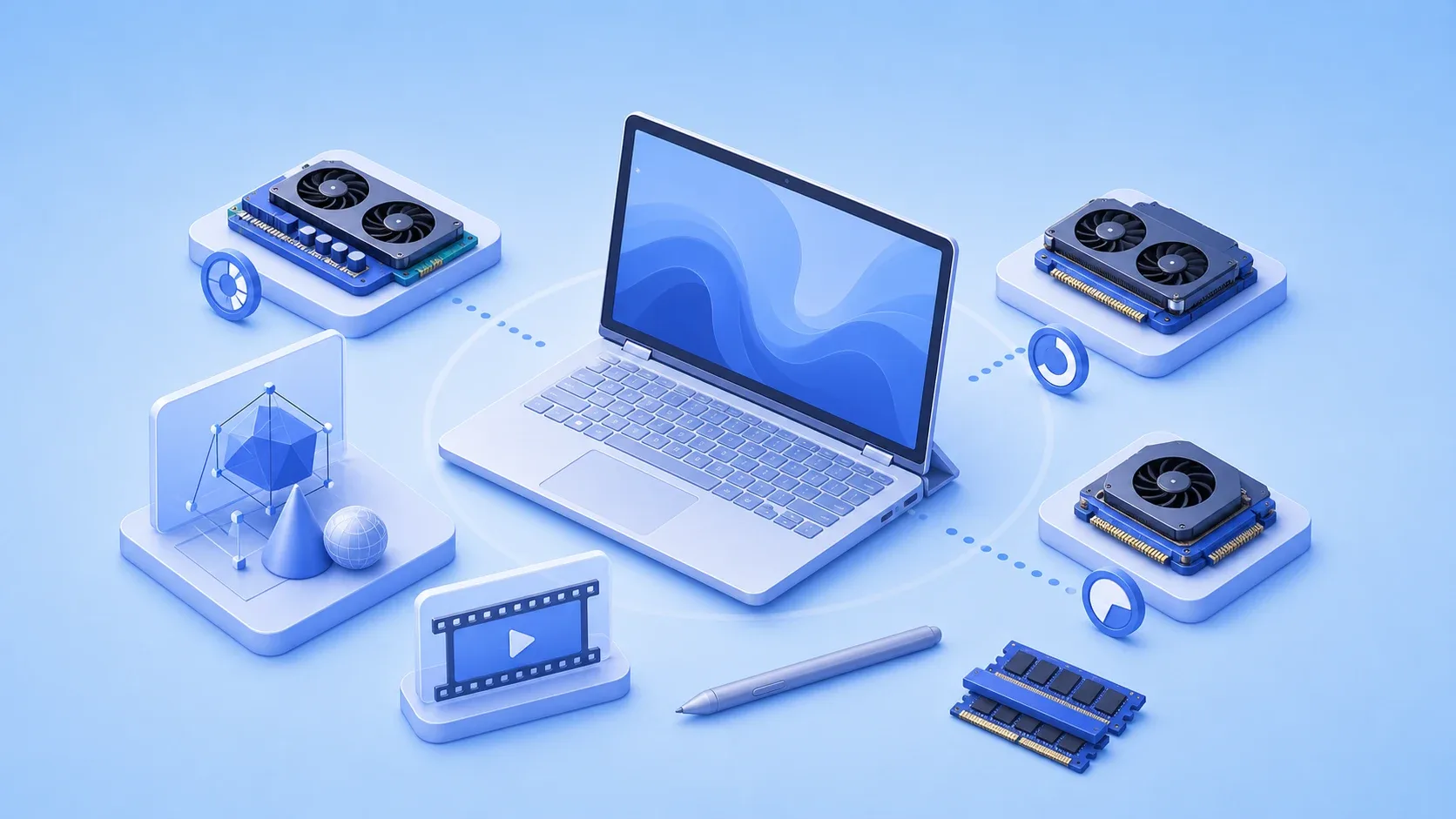
選ぶときの軸は、GPU名、メモリ容量、SSD容量です。GeForce RTX 4050、RTX 4060、RTX 2000 Ada Generation Laptop GPUなどの構成があり、同じCore i7でもグラフィックス性能は同じではありません。
一般向けはCore i7-13700H、法人向けはCore i7-13800Hを搭載し、GPU、メモリ、SSDの組み合わせで価格と向く用途が変わります。動画編集や3D制作で使うなら、普段使うソフトの公式要件で推奨GPU、VRAM、メモリを確認し、その条件を満たす個体から比べましょう。
一方、専用GPUを使わない文書作成やWeb会議が中心なら、より軽く中古価格を抑えやすいSurface Laptopも候補です。Studio 2は「高性能だから何となく」ではなく、処理時間の短縮や変形画面に価値がある人ほど選びやすい機種です。
Surface Laptop Studio 2で迷ったときの優先順位
- 使用ソフトが求めるGPUとVRAM
- 16GB・32GB・64GBのメモリ
- SSD容量と交換歴
- 変形画面、タッチ、ペンを使うか
- 約1.89kg以上の重量を許容できるか
- ヒンジ、バッテリー、保証
1. CPU・GPUを使用ソフトの要件と照らす
Microsoft公式資料では、一般向けCPUは第13世代Intel Core i7-13700H、法人向けはCore i7-13800Hです。GPUはIntel Iris Xe Graphics、GeForce RTX 4050 Laptop GPU、GeForce RTX 4060 Laptop GPUのほか、法人向け構成としてRTX 2000 Ada Generation Laptop GPUなどが示されています。
「Core i7搭載」や「RTX搭載」という説明だけでは構成を特定できません。商品説明にGPUの正式名称がなければ、デバイスマネージャーや診断画面の写真、正確な型番を販売店へ確認しましょう。RTX 4050とRTX 4060のどちらがよいかは、順位だけでなくソフトの推奨要件と価格差で判断します。
たとえば、短い動画の編集やGPU支援を少し使う程度なら、上位GPUへ予算を回しても効果を感じにくいことがあります。反対に、3Dレンダリングや長い動画の書き出しを繰り返すなら、処理時間の差が作業時間へ直結します。利用する解像度、素材量、ソフト名まで具体化すると必要な構成を選びやすくなります。
2. 16GB・32GB・64GBメモリとSSD容量を決める
メモリは16GB・32GB・64GB、SSDは512GB・1TB・2TBの構成があります。メモリは購入後に増設できないため、同時に開くアプリと制作データの規模を想定して選びます。
16GBは文書、Web、比較的軽い写真・動画作業向けです。複数の制作アプリを並行するなら32GB、非常に大きな素材や仮想環境などで明確な必要性があるなら64GBを検討します。上位容量ほどよいわけではなく、余った予算をGPUや保証へ回す方が使い方に合う場合もあります。
SSDは取り外せる設計ですが、Microsoftは交換を適切な知識のある技術者向けとしています。M.2 2230規格の互換性、回復環境、BitLocker、保証まで関わるため、まず購入時に必要容量を選ぶのが分かりやすい方法です。交換済み個体では、SSDの型番、健康状態、固定、交換後の保証を確認しておきましょう。
3. 14.4型・最大120Hz画面と3つの形状を確認する
14.4型、2400×1600、縦横比3:2のPixelSense Flow Displayは、最大120Hzのリフレッシュレート、タッチ、ペン入力に対応します。通常のLaptop、画面を手前へ置くStage、画面を寝かせるStudioの3つの形状を使い分けられます。
キーボード入力はLaptop、映像視聴や画面への直接操作はStage、手書きやスケッチはStudioという使い分けができます。1台の中で作業姿勢を変えられるのが魅力ですが、ペンやタッチを使わない人には機構の恩恵が小さくなります。
中古では、画面の白点、色むら、表面傷、タッチ抜け、背面の擦れを商品写真と状態説明で確認しておきましょう。最大120Hzやタッチの動作は写真では判別できないため、検査済み表記と保証を確認し、到着後すぐに試してください。
4. 変形ヒンジとSlim Pen 2を別々に確認する
Dynamic Woven Hingeは画面位置を変えるための重要な部分です。購入前はヒンジ周辺や画面背面の写真、変形機構の状態説明を見て、保持力、異音、左右差を販売店が検査しているか問い合わせましょう。
Surface Slim Pen 2は別売です。中古商品の写真に写っていても、付属品欄に記載がなければセットとは限りません。ペンを使う予定なら、付属の有無だけでなく、本体前側での収納と充電を検査しているかも確かめてください。
ヒンジの感触、ペンの筆圧、画面端での入力精度は、到着後でなければ分かりません。返品・交換期限を先に把握し、届いたら普段の制作アプリで線を描き、画面を各形状へゆっくり動かして試してください。
約1.89kg以上の重量と追加された端子を見る
本体重量は構成により約1.89kgから1.98kgです。ACアダプターまで含めると2kgを超える場合があるため、毎日肩に掛けて移動する軽量ノートとは性格が違います。自宅と職場、仕事机と会議室など、高性能な作業環境を移動させる使い方に向きます。
端子はThunderbolt 4対応USB-Cを2基、USB Type-Aを1基、microSDXCカードリーダー、3.5mmヘッドセット端子、Surface Connectです。初代になかったUSB-AとmicroSDが追加され、既存のマウスや撮影データを扱いやすくなりました。
ただし、フルサイズSDカードを直接挿すことはできません。カメラがSDカードを使う場合はカードリーダーが必要です。外部モニター、SSD、ペンタブレットなど普段使う機器を並べ、必要な変換アダプターまで含めて考えてください。
バッテリー・発熱・Windowsの状態も見落とさない
高性能CPUと専用GPUを使う作業では、バッテリー消費やファンの回転が増えます。新品時の公称時間だけで判断せず、販売店のバッテリー検査基準、保証範囲、付属ACアダプターの出力を確認しましょう。
Microsoftが公開するLaptop Studio 2のドライバー・ファームウェア提供期限は2029年10月3日です。Windows UpdateとSurfaceアプリで、購入個体の更新状況を確認してください。
高負荷時にファンが回ること自体は自然ですが、異音、突然の再起動、充電できない症状などは確認が必要です。これらは商品写真から分からないため、返品・交換条件を読み、到着後に普段のアプリで短時間の書き出しや処理を試します。
Windowsのエディション、ライセンス認証、Surface用ドライバーとファームウェアも見ます。法人向けGPUを備えた個体では業務利用歴も考えられるため、Intune、Windows Autopilot、UEFIパスワードなどの組織管理が解除されているかを販売店へ確認してください。
Surface Laptop Studio 2の主な構成差と選び方の目安
| 主な構成差 | 向いている使い方 | 選ぶときの基準・注意点 |
|---|---|---|
| Iris Xe・16GB | ペン、文書、軽い制作 | 専用GPUが不要かを先に確認 |
| RTX 4050・16GB/32GB | 写真、動画、GPU支援 | 6GB VRAMと使用ソフトの要件を確認 |
| RTX 4060・32GB/64GB | 3D、重い動画、開発 | 8GB VRAM、価格、約1.98kgを確認 |
| RTX 2000 Ada | CAD、業務向け制作 | 法人向け構成と管理解除を確認 |
| SSD 512GB/1TB/2TB | 制作データの保存 | 交換歴、健康状態、回復環境を確認 |
類似モデル(初代Laptop Studio)との違い
| 項目 | Surface Laptop Studio | Surface Laptop Studio 2 |
|---|---|---|
| CPU | 第11世代Core H | 第13世代Core i7 H |
| 専用GPU | RTX 3050 Ti構成 | RTX 4050・4060・RTX 2000 Adaなど |
| メモリ | 最大32GB | 最大64GB |
| 端子 | USB-C×2 | USB-C×2、USB-A、microSD |
| 重量 | 約1.74~1.82kg | 約1.89~1.98kg |
処理性能と端子の使いやすさを優先するならStudio 2、軽さと中古価格を重視するなら初代が候補です。ペンでのメモ、写真補正、軽めの動画編集が中心なら、初代でも用途を満たせる場合があります。
Studio 2を選ぶ価値が分かりやすいのは、RTX 4050以上や32GB以上のメモリが必要なとき、USB-AとmicroSDを日常的に使うときです。価格差だけでなく、処理待ち時間とハブの要否まで比べると、自分に必要な世代が見えてきます。
Studio 2と初代Laptop Studioで迷ったら?
使用ソフトがRTX 4050以上、32GB/64GBメモリを必要とするならStudio 2を優先します。RTX 3050 Tiと最大32GBで足りる場合は、初代の状態、重量、中古価格まで含めて比較してください。
Surface Laptop Studio 2が向いている人・向かない人
向いている人
- 動画、3D、開発で専用GPUを活用したい
- ペン、タッチ、キーボードを1台で使い分けたい
- 32GB・64GBメモリが必要
- USB-AとmicroSDを初代より使いやすくしたい
向かない人
- 文書とWebが中心で専用GPUを使わない
- 毎日の持ち運びで軽さを最優先する
- 変形画面やペン入力を使わない
- GPU構成が一種類の分かりやすい機種がよい
購入後・トラブルを防ぐための注意点
ネット購入時はGPU・メモリ・SSDを照合する
商品名ではなく、GPUの正式名称、メモリ、SSDを確認します。診断画面や型番が掲載されていなければ販売店へ問い合わせてください。使用ソフトの推奨要件を満たさない構成は、価格が安くても候補から外せます。
液晶とヒンジは写真だけで断定しない
液晶表面、背面、ヒンジ周辺の写真と状態説明を確認しておきましょう。保持力、異音、タッチ抜け、ペン入力は写真では分からないため、動作確認済みの記載や保証内容で補います。
ペン・電源・変換アダプターの総額を見る
Slim Pen 2とACアダプターが付くかを確認します。フルサイズSDカードや複数の周辺機器を使うなら、カードリーダーやハブも必要です。本体価格だけで決めず、作業を始めるための総額で比べましょう。
高額機ほど返品条件を先に読む
返品・交換期間と、液晶、ヒンジ、バッテリー、高負荷時の不具合がどこまで保証されるかを読みます。連絡先と必要な写真・診断結果も先に把握しておけば、不具合が見つかったときに期限内で対応できます。
保証・返品条件はショップごとに異なるため、事前の確認が必須です。 液晶のドット抜けやバッテリーの消耗、変形ヒンジ、Slim Pen 2、Thunderbolt 4、USB-A、microSDが「どの程度まで保証されるか(検査範囲)」を購入前に必ずチェックしてください。
到着後はGPUと変形機構を返品期限内に試す
届いたらCPU、GPU、メモリ、SSDが商品説明どおりかを照合します。Laptop、Stage、Studioの各形状へゆっくり動かし、ヒンジの保持、左右差、異音、映像の乱れがないかを確認してください。
タッチ、ペン、最大120Hz表示、顔認証、全キー、タッチパッド、カメラ、スピーカー、無線LANも試します。Thunderbolt 4、USB-A、microSD、外部モニターは、普段使う機器をつないで動作を確かめるのが確実です。
最後に、制作アプリで短時間の書き出しやGPU処理を行い、ファン音、温度、充電、スリープ復帰を確認します。バッテリーレポートの設計容量と満充電容量も見ますが、実際の持続時間は作業内容によって変わる点も覚えておきましょう。
Surface Laptop Studio 2のよくある質問
RTX 4050とRTX 4060はどちらがよいですか?
使用ソフトの推奨GPU・VRAMと、中古価格の差で選びます。軽い編集が中心なら上位GPUが不要な場合もあるため、処理内容を先に整理してください。
初代より重いですか?
はい。公式仕様ではStudio 2が構成により約1.89~1.98kg、初代が約1.74~1.82kgです。ACアダプターも含めた持ち運び重量で比べてください。
USB-AとSDカードスロットはありますか?
USB-AとmicroSDXCカードリーダーがあります。フルサイズSDカードを使う場合は別途カードリーダーが必要です。
メモリやSSDは後から増やせますか?
メモリは増設できません。SSDは取り外せるM.2 2230ですが技術者向けの作業なので、購入時に必要容量を選ぶ方が分かりやすいでしょう。
専用GPUなしの構成もありますか?
公式資料にはIntel Iris Xe Graphicsの構成も示されています。中古ではGPUの正式名称を商品情報や診断画面で確認しておきましょう。
購入前チェックリスト
- 使用ソフトの推奨GPUとVRAMを確認した
- GPUの正式名称を商品情報で確認した
- 16GB・32GB・64GBから必要なメモリを選んだ
- SSD容量と交換歴を確認した
- 液晶、タッチ、ヒンジの状態説明を読んだ
- Slim Pen 2とACアダプターの付属を確認した
- 重量と必要なカードリーダー・ハブを把握した
- 高負荷時を含む返品・保証条件を確認した
まとめ:Studio 2は必要なGPUとメモリを先に決める
Surface Laptop Studio 2は、第13世代Core i7、複数のGPU、最大64GBメモリを組み合わせ、14.4型の変形画面で制作できる高性能ノートです。初代より処理性能と端子は強化されていますが、約1.89kg以上の重量と中古価格に見合う使い道があるかを考える必要があります。
まず使用ソフトの推奨要件を確認し、GPU、メモリ、SSDを決めてください。そのうえで、液晶とヒンジ、ペンと電源の付属、バッテリー、組織管理の解除、保証を比べます。必要な構成が初代でも足りるなら価格を抑え、処理時間の短縮や大容量メモリが必要ならStudio 2を選ぶ、という順番なら迷いにくいでしょう。
主な仕様の確認先:Microsoft Surface Laptop Studio 2の機能、Microsoft Surface Laptop Studio 2 Fact Sheet