
Surface Laptop Studioは、14.4型・最大120Hzのタッチ画面を手前へ引き出し、ノート、映像閲覧、ペン入力の形へ変えられる高性能ノートです。見た目の面白さだけで選ぶ機種ではなく、変形画面やGPUを日々の作業で使える人に向いています。
中古ではCore i5とCore i7でグラフィックス構成が異なり、メモリも後から増設できません。そこでこの記事では、用途に合う構成の選び方から、独特のヒンジをネット購入でどう確認するかまで順番に整理します。
Surface Laptop Studio中古選びで重視すべき「4つの基準」
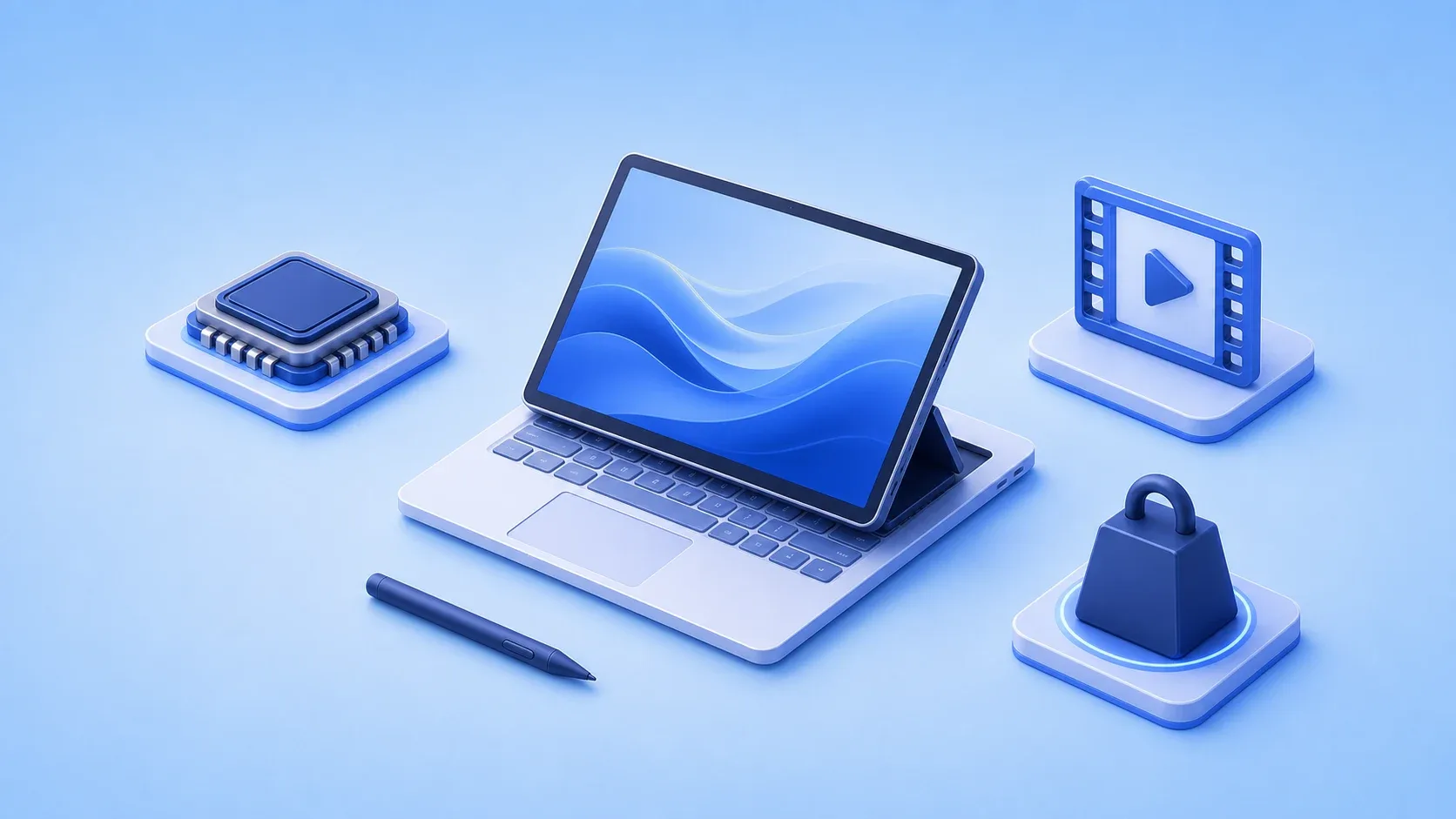
購入前に最も重要なのは、Core i5の内蔵グラフィックス構成か、Core i7とGeForce RTX 3050 Tiの構成かを確認することです。同じSurface Laptop Studioでも、動画編集・3D・GPU支援アプリで得られる性能は変わります。
初代にはCore i5-11300H・16GB、Core i7-11370H・16GBまたは32GBなど複数の構成があります。写真編集やペン入力が中心なら初代でも検討できますが、軽い文書作成だけなら、より軽い通常のSurface Laptopも比べたいところです。
本体は約1.74kgから1.82kgあり、充電器も一緒に運ぶと軽量モバイルとは違う持ち味になります。仕事机と会議室の間を移動する、出先で腰を据えて制作するといった使い方ならイメージしやすいでしょう。
Surface Laptop Studioで迷ったときの優先順位
- 使うソフトに専用GPUが必要か
- 16GBと32GBのどちらが必要か
- 変形画面とペンを実際に使うか
- ヒンジ、液晶、タッチの状態
- USB-A・SDカード非搭載でも困らないか
- バッテリー、電源、保証
1. CPU・GPU・メモリ・SSDの構成を見分ける
Microsoft公式仕様では、第11世代Core i5-11300HまたはCore i7-11370H、メモリ16GB・32GB、SSD 256GB・512GB・1TB・2TBが用意されています。Core i5構成はIntel Iris Xe、Core i7構成はIntel Iris Xeに加えてGeForce RTX 3050 Ti Laptop GPUを搭載します。
一つだけ注意したいのが、「Core i7」と書かれているだけでは中古商品の構成確認として十分ではないことです。商品説明にRTX 3050 Tiの記載がなければ、GPU名が分かる画面や正確な型番を販売店へ確認しておきましょう。専用GPUを使うために選ぶなら、必ず確かめたいポイントです。
メモリは購入後に増設できません。文書、Web、軽い写真補正なら16GBでも扱えますが、高解像度の写真を何枚も開く、動画編集とほかのアプリを並行する、仮想環境を使うといった用途では32GBが候補です。ソフトの推奨メモリと、普段同時に開くアプリを基準に決めましょう。
SSDは取り外せる設計ですが、Microsoftは交換を適切な知識のある技術者向けとしています。一般的なM.2 2280とは異なるM.2 2230規格なので、安い小容量モデルを買って気軽に交換する前提にはしない方が無難です。交換済みならSSDの型番、健康状態、回復環境、販売店保証を確認しておきましょう。
2. 14.4型・最大120Hz画面を確認する
画面は14.4型、2400×1600、縦横比3:2のPixelSense Flow Displayです。最大120Hzのリフレッシュレートとタッチ入力に対応し、文書を縦に見渡す作業からペン入力まで幅広く使えます。
画面をキーボード手前まで引き出すStage形状は、映像視聴やタッチ操作に便利です。さらに寝かせたStudio形状では、スケッチや写真への書き込みをしやすくなります。一方で、通常のノート形状しか使わないなら、この構造にかかる重量や価格を生かしにくくなります。
中古では白点、色むら、圧迫痕、表面傷、タッチ抜けに加え、画面背面が筐体と触れる部分の擦れも写真で確かめてください。タッチやリフレッシュレートの動作は写真だけでは分からないため、販売店の検査済み表記と液晶保証まで見ることが大切です。
3. 変形ヒンジとSlim Pen 2の状態を確認する
Dynamic Woven Hingeはこの機種ならではの魅力ですが、可動部分があるぶん、中古では確認項目も増えます。購入前は画面が傾いた写真、ヒンジ周辺の拡大写真、変形機構についての状態説明を確認し、保持力や異音を検査しているか販売店へ問い合わせましょう。
Surface Slim Pen 2は別売です。商品写真に写っていても、付属品欄に記載がなければセットとは限りません。購入前はペンの型番と付属を確認し、収納・充電と入力動作は販売店の検査内容を見てください。
ペン先の摩耗は写真で見られますが、筆圧や画面端の入力精度は到着後でなければ分かりません。イラスト制作が目的なら、普段使うアプリで短い線、長い線、斜め線を描き、返品・交換の連絡期限内に試してください。
4. 重量・端子・周辺機器をまとめて考える
重量はCore i5構成が約1,742g、Core i7構成が約1,820gです。持ち運べる高性能機ではあるものの、毎日長時間持ち歩くなら、ACアダプターやハブを含めた総重量で比べてください。
端子はThunderbolt 4対応USB-Cを2基、3.5mmヘッドセット端子、Surface Connectです。USB Type-AとSDカードスロットはありません。USB-A接続のマウスや外付け機器、カメラのSDカードを使うなら、USB-Cハブやカードリーダーが必要です。
2基のUSB-Cのうち1基を充電や映像出力に使うと、空き端子はさらに少なくなります。外部モニター、SSD、ペンタブレットなど普段つなぐ機器を書き出し、必要なハブまで含めた費用と机上の配線を考えておくと、購入後の戸惑いを減らせます。
バッテリー・発熱・Windowsの状態も確認する
高性能CPUや専用GPUを使う機種では、バッテリーの持ち方やファンの回り方が作業内容で変わります。新品時の公称時間をそのまま期待せず、販売店のバッテリー検査基準、保証対象、付属ACアダプターの出力を確認してください。
Microsoftが公開する初代Laptop Studioのドライバー・ファームウェア提供期限は2027年10月5日です。Windows UpdateとSurfaceアプリで、購入個体の更新状況を確認してください。
写真や動画の書き出し中にファンが回ること自体は故障とは限りません。ただし、異音や突然の電源断、過度な性能低下は写真では判断できないため、到着後に普段のアプリで負荷をかけて確かめます。机上で吸気・排気をふさがない使い方も大切です。
中古ではWindowsのエディション、ライセンス認証、Surface用ドライバーとファームウェアの更新状況を見ます。法人利用歴のある個体なら、Intune、Windows Autopilot、UEFIパスワードなどの組織管理が解除され、初期化後に個人用として設定できることを販売店へ確認してください。
Surface Laptop Studioの主な構成差と選び方の目安
| 主な構成差 | 向いている使い方 | 選ぶときの基準・注意点 |
|---|---|---|
| Core i5・Iris Xe | 文書、ペン、軽い画像作業 | 専用GPUが不要かを先に確認 |
| Core i7・RTX 3050 Ti | 写真、動画、GPU支援を使う制作 | 4GB VRAMと使用ソフトの要件を確認 |
| 法人向けRTX A2000 | CAD、業務向け制作 | GPU名、ドライバー、管理解除を確認 |
| メモリ16GB | 一般作業、軽い制作 | 増設不可。複数アプリなら32GBも比較 |
| メモリ32GB・SSD 1TB以上 | 大きな制作データ | SSD交換歴、回復環境、保証を確認 |
類似モデル(Laptop Studio 2)との違い
| 項目 | Surface Laptop Studio | Surface Laptop Studio 2 |
|---|---|---|
| CPU | 第11世代Core H | 第13世代Core i7 H |
| 専用GPU | RTX 3050 Ti構成 | RTX 4050・4060など複数構成 |
| メモリ | 16GB・32GB | 最大64GB |
| 端子 | USB-C×2 | USB-C×2、USB-A、microSD |
| 重量 | 約1.74~1.82kg | 約1.89~1.98kg |
初代の魅力は、変形画面とペン入力をStudio 2より抑えた中古価格で選べる可能性があることです。写真編集、手書きメモ、軽めの動画編集が中心なら、初代の32GB・RTX 3050 Ti構成でも候補になります。
一方、3D制作や重い動画処理など、GPUの処理時間が仕事へ直結するならStudio 2も比べてください。新しさだけで決めず、使用ソフトが求めるGPU、VRAM、メモリ、端子を満たすか、その差へいくら払えるかを整理します。
初代Laptop StudioとStudio 2で迷ったら?
RTX 4050/4060、最大64GBメモリ、USB-A、microSDが必要ならStudio 2が向きます。RTX 3050 Tiや16GB/32GBで用途を満たし、重量と中古価格を抑えたいなら初代を比較してください。
Surface Laptop Studioが向いている人・向かない人
向いている人
- ペン、タッチ、キーボードを1台で使い分けたい
- 写真編集や軽めの動画編集に専用GPUを使いたい
- 14.4型・3:2・最大120Hz画面に魅力を感じる
- 初代とStudio 2の価格差を構成ごとに比べられる
向かない人
- 軽い文書作成が中心で変形画面を使わない
- 1kg前後の軽さを優先したい
- USB-AやSDカードを変換なしで使いたい
- 最新世代GPUが必要な重い制作を行う
購入後・トラブルを防ぐための注意点
ネット購入時はCPU・GPU・メモリを照合する
まずCPU名、GPU名、メモリ、SSDを一つずつ特定します。「Core i7・高性能」だけで決めず、RTX 3050 Tiの有無が分かる診断画面や型番を販売店へ依頼してください。メモリは増設できないため、必要量を購入時に選びます。
液晶とヒンジは写真・説明・保証を見る
画面表面、背面、ヒンジ周辺を複数の写真で確認し、傷やへこみの位置を把握します。保持力、異音、タッチ抜けは写真では判別できないため、検査済みの記載や質問への回答、初期不良保証で補いましょう。
ペンと電源は付属品欄を確認する
Slim Pen 2、ACアダプター、元箱など、必要な付属品を商品説明で確認します。ペンが別売なら追加費用がかかります。ACアダプターは本体構成に合う出力か、純正品か互換品かも確認しましょう。
高負荷時の保証も確認する
GPU搭載機では、通常起動だけでなく高負荷時に症状が出ることがあります。返品・交換期間、液晶・バッテリー・ヒンジの扱い、到着後に不具合が見つかった場合の連絡方法を購入前に読んでください。
保証・返品条件はショップごとに異なるため、事前の確認が必須です。 液晶のドット抜けやバッテリーの消耗、変形ヒンジ、Slim Pen 2、Thunderbolt 4など各種端子が「どの程度まで保証されるか(検査範囲)」を購入前に必ずチェックしてください。
到着後は変形機構と高負荷動作を試す
到着後は、返品期間内にLaptop、Stage、Studioの各形状へゆっくり動かし、画面の保持、左右差、異音、映像の乱れを確認しておきましょう。タッチ、ペン、顔認証、全キー、タッチパッド、スピーカー、カメラ、無線LANも一通り試してください。
続いて、デバイスマネージャーなどでCPU、GPU、メモリ、SSDが商品説明どおりかを照合します。Thunderbolt 4、外部モニター、普段使うUSB機器、最大120Hz表示も確認し、制作アプリで短時間の書き出しを行って温度、ファン、電源の安定性を見ておきましょう。
バッテリーレポートでは設計容量と満充電容量を確認できます。ただし、数値だけで実際の持続時間を決めつけず、普段の作業を行ったときの減り方も返品期間内に試してください。
Surface Laptop Studioのよくある質問
すべての個体にGeForce GPUがありますか?
いいえ。Core i5構成はIntel Iris Xeです。専用GPUが必要なら、Core i7とGeForce RTX 3050 Tiの記載を両方確認しておきましょう。
Slim Pen 2は付属しますか?
公式には別売です。中古ではセット内容が商品ごとに違うため、付属品欄と充電動作の検査内容を確かめてください。
メモリやSSDは後から増やせますか?
メモリは増設できません。SSDは取り外せるM.2 2230ですが、Microsoftは技術者による作業を想定しているため、購入時に必要容量を選ぶ方が無難です。
普通の事務用ノートとしても使えますか?
文書やWebにも使えます。ただし、変形画面やGPUを使わないなら、本体重量と価格を抑えやすいSurface Laptopも比較してください。
USB-AやSDカードは使えますか?
本体にはUSB-AとSDカードスロットがありません。対応するUSB-Cハブやカードリーダーを用意すれば接続できます。
購入前チェックリスト
- CPUとGPUの正式名称を確認した
- 16GB・32GBから必要なメモリを選んだ
- SSD容量と交換歴を確認した
- 液晶、タッチ、ヒンジの状態説明を読んだ
- Slim Pen 2とACアダプターの付属を確認した
- USB-A・SDカード用ハブの要否を整理した
- バッテリーと高負荷時の保証条件を確認した
- Studio 2との価格差を用途ごとに比べた
まとめ:初代Laptop Studioは変形画面とGPUを使い切れるかで選ぶ
Surface Laptop Studioは、14.4型・3:2・最大120Hzのタッチ画面を動かし、ペン、映像閲覧、キーボード作業を切り替えられる機種です。Core i7・RTX 3050 Ti構成なら写真や動画などの制作にも使えますが、そのぶん重量、端子の少なさ、可動ヒンジの確認が欠かせません。
まずは使うソフトに専用GPUが必要か、16GBと32GBのどちらが合うかを決めてください。そのうえで、液晶とヒンジの状態、ペンと電源の付属、バッテリー、保証を比べます。初代で十分なら中古価格を抑えやすく、重い制作で時間を短縮したいならStudio 2へ予算を回す、という選び分けがしやすいでしょう。
主な仕様の確認先:Microsoft Surface Laptop Studioの機能、Microsoft Surface Laptop Studio Fact Sheet