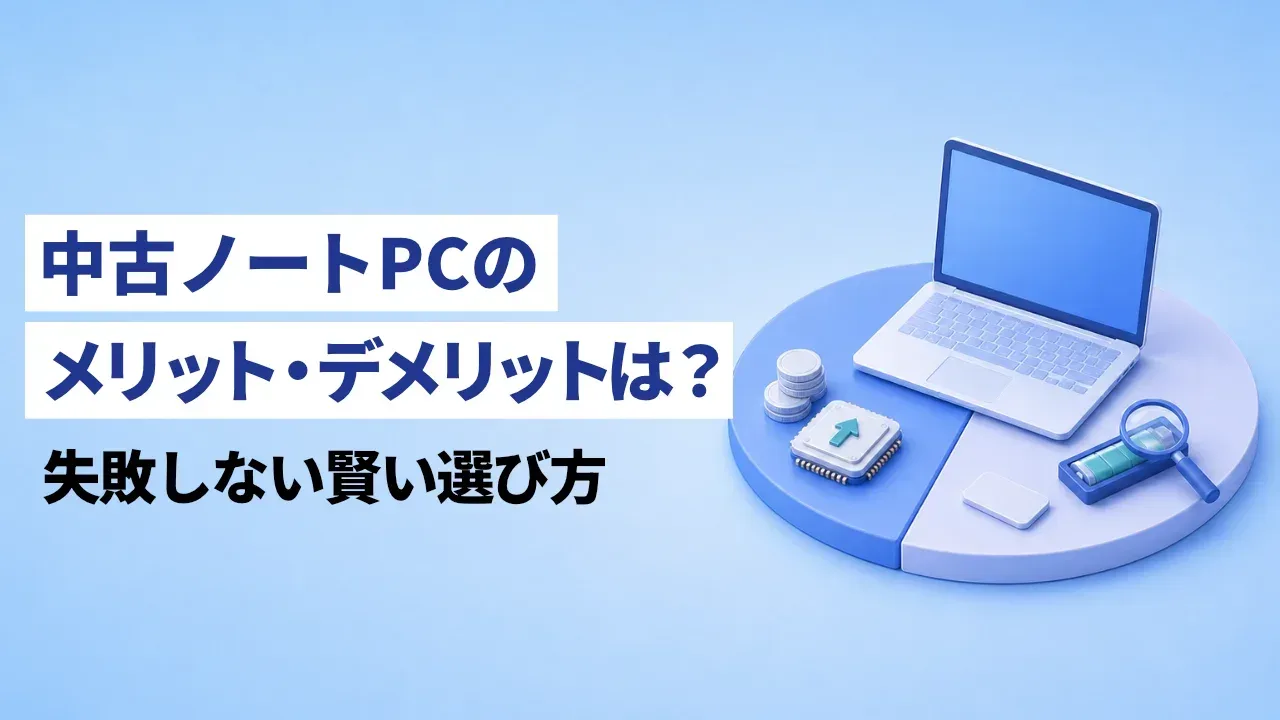
中古ノートPCは、使い方と総予算から選ぶと、自分に合う一台を探しやすくなります。このページでは、ThinkPad・レッツノート・Surfaceのおすすめ7モデルを用途・予算別に紹介します。まずは早見表から、気になるモデルを見つけてみてください。
当ページにはアフィリエイト広告が含まれます。
まずはここから!用途別おすすめ中古ノートPC比較表
使いたいソフトが動くか、送料や付属品も含めて予算内に収まるかを確認しましょう。文書作成やWeb閲覧が中心ならメモリ8GB、Web会議と資料を同時に開くなら16GBが目安です。そのうえで、持ち運びやすさ・画面・入力方法を比べると、候補を絞りやすくなります。
| 普段の使い方 | 候補モデル | 選ぶ構成の目安 | 主な注意点 |
|---|---|---|---|
| 文書作成・Web閲覧・オンライン授業に、持ち歩きやすい1台を使いたい | ThinkPad X13 | 予算重視ならGen 1、縦に広い画面ならGen 2。複数アプリには16GBを目安に | メモリ固定。Gen 1はHD画面もあるため解像度を確認 |
| 毎日持ち歩き、14型で資料を見たい | ThinkPad X1 Carbon Gen 9 | 14型・16:10。メモリ16GBを目安に | メモリ固定。重量や画面仕様は構成で異なる |
| 自宅で表計算や数字入力をしたい | ThinkPad L15 | 15.6型・テンキー付き。Gen 3 IntelならフルHD、メモリ16GBを目安に | X13などより大きく重い。世代と増設可否を揃えて比較 |
| 小さな本体で、有線LANやVGAも使いたい | レッツノートSV1 | 12.1型・16:10。メモリとドライブの有無を品番で確認 | 画面の大きさと、持ち運ぶ荷物全体の重さを確認 |
| 14型の画面や光学ドライブを使いたい | レッツノートLV1 | 14型・フルHD。必要な容量とドライブの有無を確認 | 画面は16:9。ドライブなどの構成は品番で異なる |
| キーボード一体型で文書作成、タッチも使いたい | Surface Laptop 4(13.5型) | 3:2画面。複数アプリを使うなら16GBを目安に | CPU構成と、ドライバー等の提供期限を確認 |
| 資料へ手書きし、タブレットとしても使いたい | Surface Pro 8 | 13型・3:2。必要なメモリ、キーボード・ペンまで確認 | 本体と付属品を含む総額・重量で比較。USB-Aなし |
この7モデルは、画面の広さ、持ち運びやすさ、入力方法、端子、メモリの増設可否に違いがあります。たとえば、縦に長い文書を読むなら画面が16:10になったX13 Gen 2、数字入力が多いなら大きな画面とテンキーを備えたL15という選び方です。世代の新しさだけで決めず、自分の作業に必要な構成から選んでみてください。
迷ったときは「持ち運び」と「入力スタイル」をチェック
毎日持ち歩くなら、小さな本体を優先するX13・SV1と、14型の画面を選ぶX1 Carbonを比べてみましょう。バッグへの収まりに加え、電源アダプターや変換アダプターを含む荷物も判断材料になります。
自宅の机で表計算や数字入力をするなら、画面が大きくテンキーも備えるL15に注目。机や膝の上で文字を打つことが多いならキーボード一体型、画面へペンで書き込みたいならSurface Pro 8のようなタブレット型が向いています。
大学生や子ども用に選ぶときは、学校・学部が指定するOS、必須ソフト、メモリを先に確認しましょう。指定を満たしたら、毎日持ち歩く人は本体と電源を含む重さ、自宅中心の人は画面や入力のしやすさを優先すると選びやすくなります。
【予算別】おすすめモデルと実際の掲載価格目安
まず総予算から、送料や買い足す電源、キーボード・ペン、必要なOfficeの費用を差し引きます。残った金額が、本体に使える予算です。
下の価格は、パソナビのThinkPad比較ページで2026年10月7日に確認した、指定メモリ・SSD256GB以上の掲載商品の本体価格例です。市場全体の最安値や、送料・付属品込みの価格ではありません。
| 本体に使う予算 | 最初に比べる候補・確認時の価格例 | 選び方と譲らない条件 |
|---|---|---|
| 3万円以下 | X13 Gen 1(AMD)・8GB:24,800円〜。確認時の最安商品は電源アダプター欠品。3万円以下の同構成を見る | 軽いWeb閲覧や文書作成向けの候補。8GBで足りるか、解像度、Windows 11への正式対応を確認。電源を買い足す費用も見込む |
| 3万円超〜5万円 | X13 Gen 1(Intel)・16GB:41,800円〜。5万円以下の同構成を見る | 会議と資料を同時に使うなら、世代の新しさより必要なメモリを先に確保。画面や保証の違いも比較 |
| 5万円超〜8万円 | X1 Carbon Gen 9(Intel)・16GB:60,800円〜。8万円以下の同構成を見る | 14型・16:10の画面と携帯性に予算を配分。同じ16GBでもCPU・SSD・状態・保証を揃えて比べる |
| 8万円超 | 新しい世代のX1 Carbonや、Surface Laptop 5・Pro 9なども比較候補。Surfaceの世代と掲載商品を比べる | 必要な構成の価格を確認し、新品や整備済み品との総額差も比較。更新の提供期間も見る |
価格と掲載状況は変わります。8万円超の候補も含め、予算内で買える構成があるかはリンク先で確認してください。ThinkPadの商品リンクでは世代・CPUの種類・メモリ・SSD・本体価格の上限を指定して探せますが、画面や状態、付属品、正式なOS対応は商品ごとに確認します。
出典:パソナビ・ThinkPadの構成別比較(商品情報の最終確認表示:2026年10月7日12:01)
スペックの選び方|CPU世代・メモリ・画面サイズを解説
「Core i5」でも安心できない?型番までチェックしよう
文書作成、Web閲覧、会議を中心に選ぶなら、まず第10〜11世代Core i5などの構成を、予算と必要なメモリに合わせて比べてみましょう。これは候補を絞る目安で、どの作業でも十分という保証ではありません。費用を抑えて第8世代なども検討する場合は、使うソフトの要件と商品の状態、OS対応を確認します。
同じCore i5でも、i5-8250Uは第8世代、i5-1135G7は第11世代です。「i7だから速いはず」「Core i5ならどれも同じ」と思い込まず、型番まで見て比べましょう。また、製品名のGenとCPUの世代は別のもの。たとえばX13 Gen 2のIntel版は、第11世代Coreを搭載した構成です。
Ryzenも「Ryzen 5」という名前に加え、型番と使いたいソフトの動作環境を確かめてください。X13ではIntel版とAMD版で端子の仕様も違います。手持ちの周辺機器をつなげるかまで見ると、購入後の使い方をイメージしやすくなります。
出典:Intel公式・i5-8250U仕様、i5-1135G7仕様
メモリは何GB必要?SSDの容量と一緒に考えよう
メモリは、同時に開くアプリの多さから考えます。Web閲覧や文書作成を少数のアプリで行うなら8GB、会議をしながら資料や複数アプリを開くなら16GBが目安。開発・仮想環境・制作では、使うソフトや作業内容に合わせて32GB以上や、増設できるモデルも検討しましょう。
SSDは、本体に保存するデータの量に合わせて選びます。256GB以上から比べ、写真・動画や大きなソフトを保存するなら512GB以上も見てみてください。OSとアプリが使う領域もあるので、必要な空き容量を残せるかがポイントです。
画面はインチ数と解像度を一緒に見ます。文書や表を扱うならフルHD(1920×1080)以上が比較の目安になり、16:10や3:2は縦方向の表示範囲も判断材料になります。小さい高解像度画面では文字の大きさも確かめたいところです。
プログラミングや動画編集をするなら「作業内容」から選ぶ
プログラミングは、軽いコード編集か、仮想環境を複数動かすかで必要なメモリが変わります。動画編集では素材の解像度と使うソフト、ゲームではタイトルと求める画質・動作条件を先に確認しましょう。
このページの携帯向けモデルだけで決めず、必要なGPUや容量を備える別モデルも比較してください。ソフト公式の推奨動作環境に合う構成を選び、増設する場合は部品と作業の費用も総額に含めます。
ぴったりな一台が見つかる!おすすめ7モデルの選び分け
ThinkPad X13|手頃なGen 1と縦広画面のGen 2
家でも外でも、文書作成やWeb閲覧、オンライン授業に使う小さな一台を探しているなら、X13が向いています。13.3型のGen 1は16:9でHD・フルHD、Gen 2は縦に広い16:10で1920×1200や2560×1600の構成があります。予算を抑えたいならGen 1、縦に長い文書を見やすくしたいならGen 2から比べてみましょう。
X13のメモリは増設できないので、必要な容量を購入時に選んでおきましょう。もう一つ見ておきたいのが端子の違いです。Gen 2のIntel版はThunderbolt 4を2基、AMD版はUSB-C 3.2 Gen 2を2基備えます。Thunderbolt機器を使う人は、世代と端子の規格まで確かめてください。
16GBが必要なら、Gen 2の8GBに決める前にGen 1の16GBも見てみてください。ThinkPad X13の比較ページで世代ごとの画面・CPU・端子を比べ、Gen 1 Intel・16GB・SSD256GB以上の商品などから、予算に合う一台を探せます。
中古ThinkPad X13 おすすめ商品
おすすめスペック:Gen 1・Gen 2・メモリ8GB以上・SSD256GB以上
横にスワイプして商品を比較できます →

価格・在庫は変わります。付属品、送料、保証を含む最終条件は販売店で確認してください。
出典:Lenovo公式・Gen 1 Intel仕様、Gen 1 AMD仕様、Gen 2 Intel仕様、Gen 2 AMD仕様
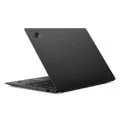
ThinkPad X1 Carbon Gen 9|14型画面を軽々持ち運ぶ
外出先でも14型の画面で資料を見たいなら、X1 Carbon Gen 9に注目です。画面は縦に広い16:10で、メーカーの重量目安は1.133kgから。X13より大きな画面と軽量設計を両立しています。ただし、実際の重量は構成によって変わるため、掲載商品の仕様も確かめましょう。
メモリは固定式です。あとから増やすことはできないため、使いたいアプリに足りる容量を選んでください。画面にも1920×1200と3840×2400、タッチ対応などの違いがあります。同じGen 9でも、商品説明で解像度とタッチ対応の有無を見ておくと選びやすくなります。
Gen 9を選ぶときは、より新しい世代との総額差も見ておきたいところです。Gen 9・16GB・SSD256GB以上の商品で必要な構成の価格を確認し、X1 Carbonの世代別比較で画面などの違いを見比べましょう。状態・付属品・保証も揃えると、その差額を払うか判断しやすくなります。
中古ThinkPad X1 Carbon おすすめ商品
おすすめスペック:Gen 9・メモリ16GB以上・SSD256GB以上
横にスワイプして商品を比較できます →

価格・在庫は変わります。付属品、送料、保証を含む最終条件は販売店で確認してください。
ThinkPad L15|大画面&テンキー付きで在宅での仕事に最適
自宅や職場のデスクで表計算や数字入力をするなら、15.6型の画面とテンキーを備えたL15がおすすめです。たとえばGen 3 Intel版はフルHD・16:9画面で、メモリ用スロットも2基あります。この構成は、大きな画面で数字を入力し、あとからメモリも増やしたい人に向いています。
一方、Gen 3 Intel版の重量はメーカー目安で1.76kgから。毎日持ち歩く人は、X13やX1 Carbonとの重さの違いも見ておきましょう。同じL15でも世代・CPU・画面が異なるため、増設できるかを含め、掲載商品の構成を確かめることが大切です。
Gen 3 Intel・16GB・SSD256GB以上の商品から、予算に合う構成を探してみてください。掲載がなければ、L15の世代別比較で画面や増設可否を見ながら、同じ用途に使える別世代へ広げてみましょう。
中古ThinkPad L15 おすすめ商品
おすすめスペック:メモリ16GB以上・SSD256GB以上
現在、この条件に合う掲載商品はありません。
レッツノートSV1|軽さと充実の端子類で外回りも安心
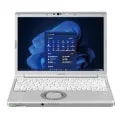
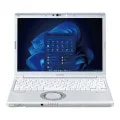
小さな本体で文書を扱い、訪問先で有線LANやVGAも使うなら、12.1型・16:10のSV1を見てみましょう。必要な端子が本体にあれば、設備につなぐための変換アダプターを減らせます。持ち運びと、仕事で使う端子を両方重視したい人に合うモデルです。
メモリは増設できないので、複数アプリを使う人は16GB構成も見ておきたいところです。光学ドライブやバッテリーの種類で重量が変わります。軽さを比べるときも、必要な容量と付属品を揃えて選びましょう。
レッツノートSV1の比較ページでは、必要なメモリ容量とドライブの有無を見比べてみてください。画面の大きさを優先したくなったら、14型のLV1もあわせて検討できます。
中古Let's Note SV1 おすすめ商品
おすすめスペック:メモリ16GB以上・SSD256GB以上
横にスワイプして商品を比較できます →

価格・在庫は変わります。付属品、送料、保証を含む最終条件は販売店で確認してください。
出典:Panasonic公式・SV1の構成一覧、CF-SV1CDCQR仕様(後者は8GB・ドライブレス構成の例)
レッツノートLV1|14型画面とDVDドライブを求める方に
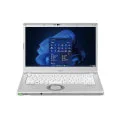
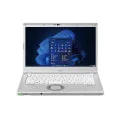
本体の画面で文書や表計算を使い、DVDなどの光学ディスクも読みたい人は、LV1のドライブ付き構成を選択肢に入れてみてください。14型・1920×1080の画面と第11世代Coreを備えます。ドライブのない構成もあるので、必要な機能が付いているかを商品ごとに確かめましょう。
SV1より本体が大きくなるため、画面の見やすさと持ち運びやすさのどちらを優先するかが選ぶポイントです。ただし、LV1は1920×1080、SV1は1920×1200で、縦方向の解像度にも違いがあります。インチ数が大きければ縦に広く表示できる、とは限りません。
レッツノートLV1の比較ページでは、CF-LV1から始まる品番を手がかりに、メモリ・SSD容量や別世代との違いを見比べてください。光学ドライブが必要なら、種類に加えて販売店の動作確認もチェック。持ち運びやすさを優先するなら、SV1にも目を向けてみましょう。
中古Let's Note LV1 おすすめ商品
おすすめスペック:メモリ16GB以上・SSD256GB以上
横にスワイプして商品を比較できます →
価格・在庫は変わります。付属品、送料、保証を含む最終条件は販売店で確認してください。
Surface Laptop 4|文字入力がしやすくタッチも快適
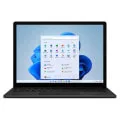
文字入力を中心に、ときどき画面をタッチして操作したいなら、キーボード一体型のSurface Laptop 4がおすすめです。13.5型は縦に広い3:2画面で、文書やWebページを見渡しやすい形。キーボードが別体のProより、ノートPCとしての使い方を重視したい人に向いています。
商品を比べるときは、Intel・AMDの違いとメモリ・SSD容量を揃え、使いたいソフトや周辺機器に対応するかを見てください。長く使う予定なら、後述するドライバー等の提供期限と、新しい世代との価格差も確認しておきましょう。
Surface Laptop 4の比較ページでは、サイズとCPU構成を選び、別世代との違いも見比べられます。手書きに加えてタブレットとしても使いたいならPro、更新の提供期間を重視するなら新しい世代も検討してみてください。
中古Surface Laptop 4 おすすめ商品
おすすめスペック:メモリ16GB以上・SSD256GB以上・13.5型
価格・在庫は変わります。付属品、送料、保証を含む最終条件は販売店で確認してください。
出典:Microsoft公式・Laptop 4の特長、公式技術仕様
Surface Pro 8|手書きメモやタブレット使いにぴったり
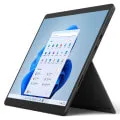
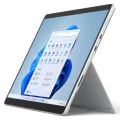
資料にペンで書き込みたい、キーボードを外して読みたい。そんな使い方には、13型・3:2のタッチ画面を備えたSurface Pro 8が合います。文字入力だけでなく、手書きやタブレットとしての利用も重視したい人向けのモデルです。
選ぶときは、対応キーボードとペンが商品に付くかを忘れずにチェックしましょう。本体約891gには、キーボード・ペンの重量は含まれません。持ち運ぶ一式の重さと、買い足す費用まで含めて比べると判断しやすくなります。USB-A機器を使う場合は、対応する変換アダプターやハブも必要です。
Surface Pro 8の比較ページから、必要なメモリ・SSD容量の掲載商品を探し、キーボード・ペンの付属有無を見てみてください。机や膝の上で文字入力を優先するならLaptop、CPUや更新の提供期間を重視するなら新しいProも比べておきましょう。
中古Surface Pro 8 おすすめ商品
おすすめスペック:メモリ16GB以上・SSD256GB以上
横にスワイプして商品を比較できます →
価格・在庫は変わります。付属品、送料、保証を含む最終条件は販売店で確認してください。
出典:Microsoft公式・Surface Pro 8仕様
Surfaceを選ぶなら知っておきたい「サポート提供期限」
Surface Laptop 4とPro 8を選ぶときは、どのくらいの期間使いたいかも考えておきましょう。価格や付属品に加え、ドライバー・ファームウェアの提供期限を比べると、世代を選ぶ判断材料になります。
| モデル | ドライバー・ファームウェアの提供期限 |
|---|---|
| Surface Laptop 4 | 2027年4月15日 |
| Surface Pro 8 | 2027年10月5日 |
| 比較候補:Surface Laptop 5・Pro 9 | 2028年10月25日 |
この期限は、Windows自体の更新期間とは別です。期限を過ぎても直ちに使えなくなるわけではありません。長く使う予定なら、新しい世代を選ぶ差額と、更新が提供される期間をあわせて考えてみてください。
出典:Microsoft公式・Surfaceのドライバーとファームウェアのライフサイクル。Surface比較ページで世代ごとの構成と価格を見比べ、予定している使い方と期間に合うモデルを探してみましょう。
思うような商品がないときの妥協点・探し方
欲しい構成が見つからないときは、先に「外せない条件」を決めておきましょう。使いたいソフトの動作環境、学校・職場の指定、必要な端子はそのままにして、次のような条件から見直すと探しやすくなります。
- 外観の傷を許容できる:状態ランクと写真・説明を確認する。外観ランクだけで動作状態を判断しない。
- 保存容量に余裕がある:必要な空き容量を計算してSSD容量を見直す。OSやソフトが使う領域も含める。
- 電源などを手持ちで用意できる:対応規格・出力を確認する。買い足す場合は、その費用を含む総額で比べる。
- 画面サイズや世代を変えられる:同じ用途を満たす別モデルを比較する。
メモリ容量を減らす前には、使いたいソフトが動くか、あとから増設できるかを確かめてください。条件を調整しても見つからなければ、予算の上限を変えるか、新品も含めて探す方法があります。
今、掲載がなくても、その構成が市場に存在しないとは限りません。別のモデル・世代へ広げるほか、購入を急がないなら時期を変えて探してみてもよいでしょう。
中古ノートPCの購入先ガイド|安心できるお店の選び方
初めて中古を買うなら、検査内容、商品の構成、保証と返品の条件が分かる販売店から比較すると選びやすくなります。専門店・モール・個人売買という区分だけで、品質や対応が決まるわけではありません。
| 購入先 | 比較しやすい点 | 購入前に見ること |
|---|---|---|
| 中古PC専門店 | 検査・状態ランク・保証の説明を、商品とあわせて確認できる | ランクの基準、バッテリーの扱い、初期不良と返品の条件 |
| Amazon・楽天市場・Yahoo!ショッピングなどのモール | 複数の出品者や商品を比べられる | 実際の販売者・発送者、商品固有の説明、保証の窓口。モール名だけで判断しない |
| フリマ・オークションなどの個人売買 | 出品者ごとの写真・構成・価格を比較できる | 検査されていない項目、欠品、OSやOfficeの利用権、取引条件と困った場合の手続き |
専門店を比べるなら、保証期間と返品条件を同じ表で見ると違いが分かります。
| 販売店・公式案内 | 保証期間の例 | 返品・消耗品などの確認点 |
|---|---|---|
| PC WRAP | 3年保証。経過期間で対応内容が変わる | 対象商品の「お気楽返品」は到着予定日から7日間で、保証書の提示が必要。バッテリーなどの消耗品は保証対象外 |
| イオシスの保証期間 | 中古A・B・Cランクは3か月 | PCのバッテリー不具合は保証対象外。お客様都合の返品・交換も原則対象外だが、返品サービスの対象条件には例外がある。除外項目を確認 |
| Qualit | S・A・B・Cランクとバリュー品は12か月、訳あり品は出荷日から10日間 | お客様都合の返品は不可。バリュー品・訳あり品はバッテリー残80%テストの対象外 |
長く使う間の不具合に備えたいなら保証の範囲、届いた商品が合わなかったときに備えたいなら返品の条件に注目しましょう。保証期間の長さだけで決めず、買いたい商品にどの条件が適用されるかを確かめてください。
中古ノートPCの注意点|選んではいけない商品のチェックリスト
文書作成やWeb閲覧など、必要な性能が決まっていて、商品の状態と保証を確かめられるなら、中古も選択肢になります。毎日長時間バッテリーで使いたい人や、不具合が起きたときの手続きに不安がある人は、新品の保証や使用条件も比べておくと選びやすくなります。
購入を見送るかどうかは、ブランド名よりも商品ごとの情報で判断しましょう。次の条件に当てはまるときは、疑問を解消してから決めてください。
- 必要なソフトの要件を満たさない、CPUや容量の説明が不明:型番・構成を確認できる商品に絞る。
- Windows 11の正式対応が必要なのに、搭載の記載だけで対応を確認できない:CPUなどの要件と販売店の確認内容を見る。
- 電源や必須のキーボードなどが欠品し、揃える費用が分からない:買い足した総額と対応規格を確認する。
- 初期不良時の連絡先や対応条件を確認できない:購入前に販売店・出品者へ確認する。
- 動作未確認・ジャンク品なのに、修理せず日常用に使うつもり:必要な機能の動作確認がある商品を選ぶ。
外観に傷があっても、それだけで動作不良とは限りません。傷をどこまで許容できるかと、必要な機能が動くかを分けて考えると選びやすくなります。中古ノートPCのメリット・デメリットでは、中古の利点と気になる点を整理できます。
購入直前チェック|失敗を防ぐ確認ポイント
Windows 11|「入っている」と「動作要件を満たす」は別物
Windows 11が入っているだけでは、正式対応かどうかは分かりません。CPUに加え、TPM 2.0やUEFI・セキュアブート対応などの要件を満たす必要があります。「Windows 11搭載」や「第8世代以降」という記載を見つけたら、その商品の構成が要件を満たしているかまで確かめましょう。
Microsoft公式・Windows 11のシステム要件と商品説明を照らし合わせてください。何から確認するか迷ったら、Windows 11の正式対応を確認する手順に沿って進めてみましょう。
バッテリー状態・外観ランク・付属品の確認
バッテリーの「充電100%」は、その時点の充電状態です。新品時の容量が100%残っている、という意味ではありません。外で使う時間が長い人は、残容量や検査内容が説明されているか、バッテリーも保証の対象になるかを見ておきましょう。
外観ランクの基準は、販売店ごとに異なります。ランク名だけで決めず、写真と説明で傷や欠損の場所を見てください。キーや端子が使えるかなど、写真では分からない点は検査内容を読み、記載がなければ販売店へ問い合わせましょう。
電源やSurface Proのキーボード・ペンは、使える製品でも付属するとは限りません。商品に何が含まれるかを見て、欠品があれば、買い足した後の総額で比べましょう。
Officeの付属・保証範囲・初期不具合への対応
「Office付き」とあっても、まずは正式な製品名と利用期間、購入者が使えるライセンスかを確かめてください。再インストールの方法も分かっていると、使い始めてから困りにくくなります。Office付き中古ノートPCの注意点で、購入前に見る項目を押さえておきましょう。
保証は、対象となる不具合、消耗品の扱い、連絡期限、交換・返金の条件まで読んでおきましょう。届いた商品に不具合があった場合と、自分の都合で返品したい場合では条件が異なります。
通常品と訳あり品では、保証期間や対象範囲が異なることもあります。前の購入先比較で紹介した公式案内と、買いたい商品の保証表示をあわせて確かめてください。
商品が届いたら、早めに画面表示、キー入力、端子、充電、バッテリー、OSやOfficeの状態を試しましょう。商品説明と注文情報を残しておくと、不具合があったときに状況を伝えやすくなります。気になる点は、初期不良の連絡期限までに販売店へ相談してください。
よくある質問
ノートPCを中古で買うなら、どこがおすすめですか?
初めてなら、検査内容・商品の構成・保証と返品の条件が分かる販売店がおすすめです。モールで買う場合も、実際の販売者と保証の窓口を確かめてください。店名に加え、困ったときに受けられる対応で選びましょう。
中古ノートパソコンを買うなら何世代がおすすめですか?
文書作成・Web閲覧・会議が中心なら、第10〜11世代Core i5などから比べてみましょう。別の世代を選ぶ場合も、必要なメモリとソフトの動作環境を満たすことが大切です。Windows 11への正式対応は、CPUの世代だけでは判断できません。
パソコンの中古はやめたほうがいいですか?
必要な性能を満たし、状態と保証を確かめられるなら、中古も選択肢になります。長時間バッテリーで使いたい人は、残容量の説明も見てください。付属品やソフトを揃えた総額を新品と比べると、自分に合う買い方を判断しやすくなります。
買ってはいけないノートパソコンはありますか?
必要な性能や付属品が揃わない商品は避けましょう。CPU・容量・初期不良への対応が分からない場合も、購入前の確認が必要です。修理せず日常用に使うなら、動作未確認・ジャンク品より、必要な機能の動作が確認された商品を選んでください。
メモリ8GBと16GBで迷っています。
少数のアプリでWeb閲覧や文書作成をするなら8GBも検討できます。会議と資料を同時に使うなら16GBが目安です。メモリ固定のモデルはあとから増やせないので、購入時に必要な容量を選びましょう。
おすすめの構成に合う商品が見つからない場合は?
必要なソフトが動く条件とメモリ・端子は残し、別の世代やモデルにも広げてみてください。画面や外観の条件を変えるときも、使いやすさと総額を比べましょう。それでも見つからなければ、予算や購入時期を見直す方法があります。
まとめ|用途を整理して安心できる中古ノートPCを選ぼう
中古ノートPCは、使う場面から選ぶと候補を絞りやすくなります。まずはソフトの動作環境と総予算を決め、早見表から気になるモデルを選びましょう。次に必要な世代・CPU・容量で商品を探し、最後に状態・付属品・保証と、買い足す費用を含めた総額を比べてください。
- 小さめのノート型を選ぶなら、ThinkPad X13
- 持ち運びながら14型を使うなら、ThinkPad X1 Carbon
- 自宅の表計算や数字入力なら、ThinkPad L15
- 小型で従来の端子も使うなら、レッツノートSV1
- 14型や光学ドライブを選ぶなら、レッツノートLV1
- キーボード一体型でタッチも使うなら、Surface Laptop 4
- 手書きやタブレットとしても使うなら、Surface Pro 8
ThinkPad、レッツノート、Surfaceの比較ページでは、条件に合う掲載商品を探せます。気になる一台が見つかったら、販売店のページで最新の価格・販売状況・付属品・保証を確かめ、納得できる条件で選びましょう。
※メーカー仕様とSurfaceの提供期限は2026年10月7日に確認しています。メーカーの仕様値は中古個体の状態を保証するものではなく、商品ごとの構成・状態・搭載OSは販売店の説明で確認してください。