
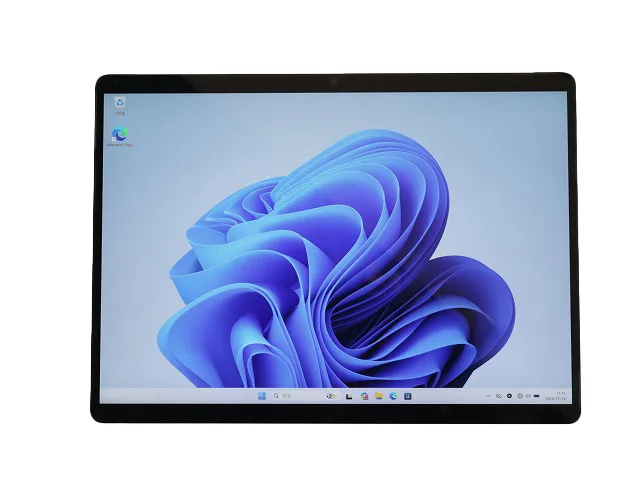
Surface Pro 8は、13型・3:2・最大120Hzのタッチ画面とThunderbolt 4を備え、従来のSurface Proから画面と接続環境が大きく変わった世代です。タブレットとして持ち出しつつ、机ではUSB-Cドックや外部ディスプレイへつなぎたい人に向きます。
一方、USB-AとmicroSDは本体から省かれ、従来型Type Coverも流用できません。メモリは増設できないため、必要容量、画面状態、Signature Keyboardなどの付属品をPro 7やPro 9と同じ条件で比べましょう。
Surface Pro 8中古選びで重視すべき「4つの基準」
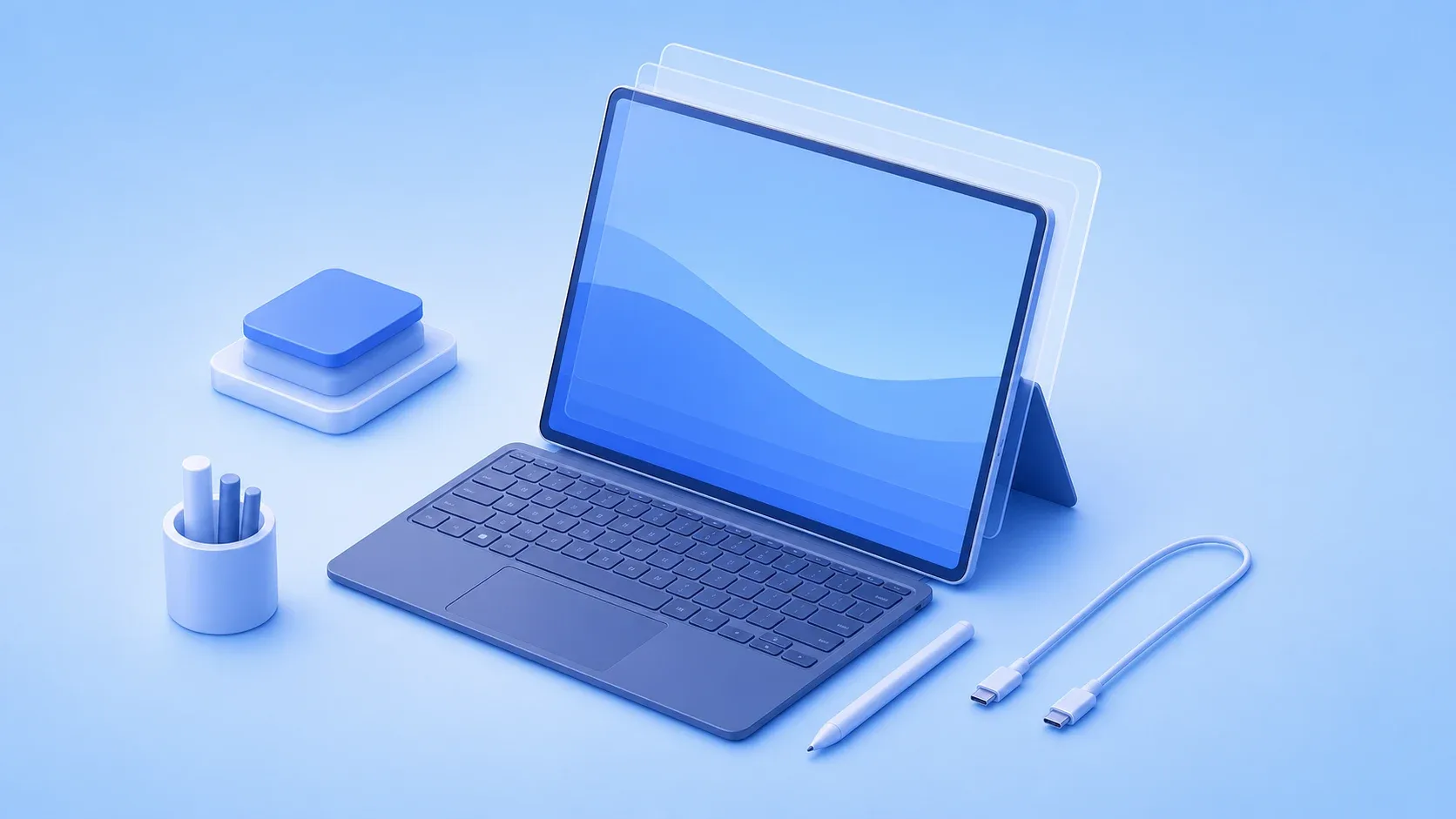
Surface Pro 8を中古で選ぶ際は、13型・最大120Hz画面、第11世代CPUと固定メモリ、交換可能SSDと端子、Signature KeyboardとWindows環境の4点が軸になります。スペック表だけでなく、タッチ、キックスタンド、バッテリーなど交換しにくい部分の状態を優先してください。
1. 13型・最大120Hz画面と本体状態を確認する
公式仕様では、13型、2880×1920、3:2のPixelSense Flowタッチ画面を搭載し、リフレッシュレートは最大120Hzです。Pro 7の12.3型より表示領域が広く、文書やWebページを縦に見やすいほか、対応アプリではスクロールやペン操作の滑らかさを生かせます。
120Hzは設定、アプリ、電源状態によって使われ方が変わり、常に同じ条件で動作するわけではありません。高いリフレッシュレートは消費電力にも影響するため、滑らかさを優先する場面とバッテリーを優先する場面を切り替えて使う前提で考えましょう。
中古では画面の白点、線、圧迫痕、色むら、表面傷、画面端の浮き、筐体の反りを写真で確認します。タッチ抜け、最大120Hz設定、ペン追従、キックスタンド保持は写真では判断できないため、販売店の検査内容と保証を確認してください。
2. 第11世代CPUより先に固定メモリ容量を決める
一般向けの公式仕様では、第11世代Core i5-1135G7・Core i7-1185G7と、8GB・16GB・32GBのメモリ構成があります。法人向けではCPU型番などが異なる構成もあるため、「Core i5」「Core i7」という名称だけでなく、正式な型番とWindowsのシステム情報を確認しましょう。
文書、表計算、Web会議ならCore i5・8GBも候補ですが、複数アプリやブラウザーのタブを多く開くなら16GBを基準にすると余裕を持ちやすくなります。仮想環境や大きな制作データで32GBが必要かどうかは、使うアプリの推奨要件から判断してください。
メモリは購入後に増設できません。Core i7へ差額を払うより、Core i5・16GB、状態のよい液晶、良好なバッテリー、必要なキーボードを優先した方が扱いやすい場合があります。CPUグレードは用途と総額の最後に比べましょう。
3. SSD交換歴とUSB-C中心の端子構成を見る
公式仕様では128GBから1TBのSSD構成があり、SSDは取り外し可能な設計です。ただし、短いM.2 2230規格を使い、Microsoftは交換を認定サービスまたは適切な知識を持つ技術者向けとして案内しています。一般的なM.2 2280を流用することはできません。
すでにSSDが交換されている中古品は、容量だけでなくメーカー、健康状態、固定状態、BitLocker回復キー、Windows回復環境を確認します。交換を前提に128GBを選ぶ場合も、部品代、作業、データ移行、保証への影響を含めると、最初から256GB以上を選ぶ方が扱いやすいことがあります。
端子はUSB 4.0/Thunderbolt 4対応USB-Cを2基、3.5mmヘッドセット端子、Surface Connectを備えます。USB-AとmicroSDはないため、従来機器やメモリーカードを使うならハブやカードリーダーが必要です。ドックは必要な映像出力、給電、周辺機器との互換性まで確認してください。
4. Signature Keyboard・ペン・Windows環境を確認する
Pro 8はSurface Pro Signature KeyboardやSurface Pro X Keyboardに対応し、従来のPro 7用Type Coverを流用する前提にはできません。Surface Pro Signature KeyboardとSlim Pen 2を組み合わせると、キーボード上部でペンを収納・充電できますが、どちらも別売です。
中古ではキーボードの対応機種、日本語・英語配列、布地、接点、全キー、タッチパッド、バックライトを確認します。ペンもSlim Pen 2か、ほかの対応ペンかで機能が異なるため、収納・充電、筆圧、ボタンの動作を商品ごとに見てください。
Pro 8はWindows 11を前提にしやすい世代ですが、中古ではエディション、デジタルライセンス認証、Surface用ドライバー・ファームウェアを確認します。法人利用歴がある個体は、Intune、Windows Autopilot、UEFIパスワードなどの組織管理が解除済みかも販売店へ確認しましょう。
Surface Pro 8で迷ったときの優先順位
- 固定メモリ16GBなど用途に必要な容量
- SSD容量、交換歴、回復環境
- 13型液晶、タッチ、キックスタンドの状態
- Signature Keyboard・Slim Pen 2の付属
- USB-A・microSDなしで困らないか
- バッテリー、電源、Windows環境、保証
Surface Pro 8の主な構成差と選び方の目安
Pro 8は固定メモリとSSD容量の差が大きく、法人向け構成も流通します。購入個体の実機情報を基準にし、CPU名だけで判断しないようにしましょう。
| 主な構成差 | 向いている使い方 | 選ぶときの基準・注意点 |
|---|---|---|
| Core i5・8GB | 文書、表計算、Web会議、用途を絞った作業 | メモリ増設不可。長く使うなら16GBも比較 |
| Core i5・i7、16GB | 複数アプリ、画像編集、開発 | CPUより液晶・バッテリー状態を優先する場合あり |
| 32GBメモリ | 仮想環境、大きな制作データ | 必要アプリの推奨要件と価格差を確認 |
| SSD 128GB・256GB | クラウド中心または一般事務 | 空き容量と交換費用を比較 |
| SSD 512GB・1TB | 写真、動画、制作データの保存 | SSD健康状態と回復環境を確認 |
| Signature Keyboard・Slim Pen 2付き | 長文入力と手書きを併用 | 対応、配列、接点、充電、全キー動作を確認 |
Core i7や32GBへ価格が上がるほど、Intel版Pro 9との比較が必要です。同じ総額なら、CPUの新しさを取るか、Pro 8で大きなメモリ・SSDや付属品を取るかを、実際に使うアプリから決めましょう。
Pro 8の13型画面とThunderbolt 4を使いたいだけなら、Core i5・8GBまたは16GBでも用途を満たす場合があります。余った予算を、交換しにくい液晶・バッテリー状態と、買い足しが必要なキーボードへ回す考え方も有効です。
類似モデル(Pro 7・Pro 9)との違い
Pro 8は、従来端子を備えるPro 7と、CPU構成が分かれるPro 9の間に位置します。何を接続し、どのアプリを使うかで候補を分けましょう。
| モデル | 主な特徴 | 向いている使い方 |
|---|---|---|
| Surface Pro 7 | 12.3型、USB-A、microSD、第10世代Core | 従来端子と価格を優先 |
| Surface Pro 8 | 13型・最大120Hz、第11世代Core、Thunderbolt 4 | 画面と価格のバランスを重視 |
| Surface Pro 9 | 第12世代IntelまたはSQ 3・5G | CPUの新しさや5G構成を重視 |
Pro 8とIntel版Pro 9で迷ったら?
どちらも13型・最大120Hz画面とSignature Keyboard系を使えるため、必要なメモリ、SSD、付属品、状態、保証をそろえて比較できます。第12世代CPUを優先するならIntel版Pro 9、価格差を抑えながら同じ画面・周辺機器環境を使いたいならPro 8が候補です。
Pro 9にはMicrosoft SQ 3を搭載するArm・5G版もありますが、Intel版Pro 8とはアプリやドライバーの互換性が異なります。5Gだけで選ばず、必要なソフトと周辺機器がWindows on Armへ対応するかを確認してください。
Surface Pro 8が向いている人・向かない人
向いている人
13型・3:2・最大120Hzのタッチ画面を使いたい人
Thunderbolt 4ドックやUSB-C機器を使う人
固定メモリとSSD容量を購入時に選べる人
Signature Keyboardとペンを含めて比較できる人
向かない人
USB-AやmicroSDを本体へ直接挿したい人
従来のPro 7用Type Coverを流用したい人
メモリやバッテリーを自分で交換したい人
膝上で安定するクラムシェル型が必要な人
購入後・トラブルを防ぐための注意点
ネット購入時は本体とアクセサリーを分けて確認する
正式なCPU型番、固定メモリ、SSD、Windowsエディションを確認し、SSD交換品はメーカー、健康状態、回復環境も見ます。法人向け個体は、組織管理やUEFIパスワードが解除済みで、通常の初期設定ができるかを販売店へ確認してください。
写真では、液晶、画面端、筐体、キックスタンド、SSDドア、USB-C端子、Signature Keyboard、Slim Pen 2、電源アダプターを確認できます。タッチ全域、最大120Hz、キックスタンド保持、全キー、ペン、Thunderbolt 4の動作は写真だけでは判断できません。
保証・返品条件はショップごとに異なるため、事前の確認が必須です。 液晶のドット抜けやバッテリーの消耗、Signature Keyboard、Slim Pen 2、各種端子が「どの程度まで保証されるか(検査範囲)」を購入前に必ずチェックしてください。
到着後は初期化やSSD交換の前に一通り試す
到着したら、販売店が定める連絡期限内にCPU、メモリ、SSD、Windowsのエディションとライセンス認証を商品説明と照合します。Windows UpdateとSurfaceアプリを確認し、組織アカウントを要求されず初期設定できることも見てください。
続いて、液晶表示、タッチ全域、最大120Hz設定、顔認証、前後カメラ、マイク、スピーカー、キックスタンド、全キー、タッチパッド、ペン、USB-C 2基、充電、スリープ復帰を試します。Thunderbolt機器を使うなら、実際のドックや外部ディスプレイでも確認しましょう。
バッテリーレポートとSSDの健康状態を確認し、普段の作業で不自然な発熱や急な残量低下がないかを見ます。SSD交換やOS初期化は、一連の確認後に回復キーと回復環境を用意してから行ってください。
Surface Pro 8のよくある質問
Signature Keyboardは付属しますか?
新品時から別売です。中古ではPro 8対応か、配列、全キー、接点、布地、タッチパッドの状態を確認してください。
USB-AやmicroSDは使えますか?
本体にはありません。必要ならUSB-Cハブやカードリーダーを用意し、本体価格と合わせた総額で比較してください。
SSDは交換できますか?
M.2 2230 SSDを取り外せますが、作業は技術者向けです。互換性、BitLocker回復キー、Windows回復環境、保証への影響を確認してください。
120Hzは常に動作しますか?
最大120Hzに対応しますが、設定、アプリ、電源状態によって使われ方が変わります。滑らかさとバッテリー消費の釣り合いも確認してください。
Pro 9よりPro 8が向くのはどんな人ですか?
13型・最大120Hz・Thunderbolt 4を使いながら価格を抑えたい人です。第12世代Intelや5Gを重視するならPro 9を比較してください。
購入前チェックリスト
正式なCPU型番と固定メモリ容量を確認した
SSD容量、交換歴、健康状態、回復環境を確認した
液晶、タッチ、最大120Hz、キックスタンドを確認した
Signature KeyboardとSlim Pen 2の対応・付属を確認した
USB-A・microSDなしで困らないか確認した
Thunderbolt 4と使用予定機器の互換性を確認した
バッテリー、電源、Windows環境を確認した
初期不良時の返品・交換条件を読んだ
まとめ:Pro 8は画面・固定メモリ・総額で選ぶ
Surface Pro 8は、13型・3:2・最大120Hz画面、第11世代Core、Thunderbolt 4を組み合わせた中古2-in-1です。Pro 7から画面と接続環境が変わり、ペン入力とUSB-Cドックを使う人に分かりやすい価値があります。
まず必要な固定メモリとSSD容量を決め、液晶、タッチ、キックスタンド、バッテリー、SSD交換歴、Signature Keyboard・Slim Pen 2・電源、保証を比較してください。USB-A・microSDならPro 7、第12世代CPUや5GならPro 9へ広げると、Pro 8に払う総額の意味が明確になります。
主な仕様の確認先:Microsoft Surface Pro 8の機能と仕様